
ブログを書く場合はiPhoneで撮った写真を、AirdropでiMacに送って編集→アップロードという形式を取っています。
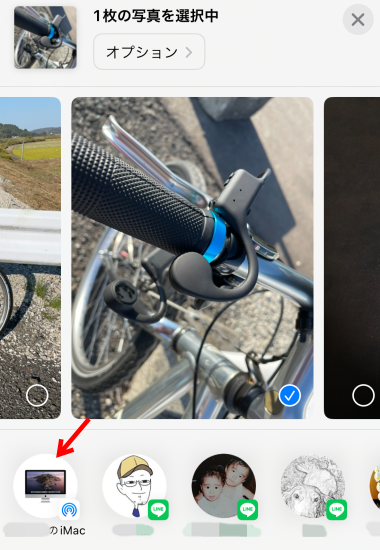
送りたい写真にチェックを入れて、矢印のiMacをタップするだけで、
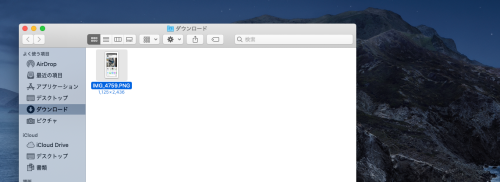
iMacに送ることが出来ます。
写真の編集はiPhoneでも出来るのでしょうが、やはり慣れているソフトでやりたい。
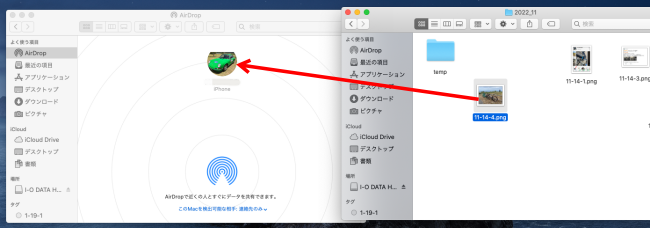
そこでiMacで編集した写真を、Airdropで逆にiPhoneに送る方法は
1.iPhone、Mac両方、Wi-FiとBluetoothをオンにする。
2.初めての場合、このMacを検出可能な相手を「全員」に設定する。
3.iPhoneを起動する(起動している状態にする)
4.送信したいアイテムを1つまたは複数選択して、ウインドウ内の受信者のアイコンの上にドラッグ&ドロップする。
以上です。
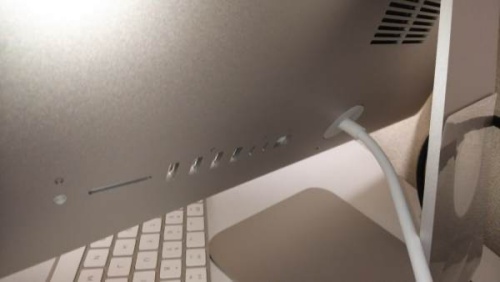
iMacのUSB差込み口は、背面にあるので差込みにくい。
Airdropは線を繋がなくてもデーターを送る事が出来る機能です。
でも、1個くらい差込み口が表にあってもいいのでは、ないでしょうか?


コメント