
現在、使っているiMacはLate2013で単純に考えると10年前のモノになります。
作業的にはブログを書いたり、エクセルや簡単な写真編集、YouTubeを見るくらいです。
起動ディスクをSSDにしているので動きそのものは、とても快適です。

OSはCatalinaです。何も気にせず使っていたのですが、ネットを見ていると実質的にサポート終了済みという事らしい。
サポート切れによるリスク
① セキュリティ上の脅威に晒される
② ソフトウェア・ハードウェアの動作対象外となる
③ 故障時に修理できなくなる
②は現在入っているモノで困っていないし、動作も問題無し。③に関してはパソコンはいつも中古で買っているので、壊れたら買い替えるパターンです。(実質、ほとんど壊れた事はありません)
①のセキュリティに関しては困りました。ので新しいiMacを探してみると、やはりお高い。
しかし、必要なモノなので頑張って買ったとしたら、このiMacがいらなくなる。一時はMac miniなるモノを買ってモニタとして使ったらとも思いましたが、接続するコードが結構お高いし、上手くいかないとの情報も…。
まだ動くものを捨ててしまうのは非常にもったいない(日本人です)し、可哀そうです。
どうしたものかと思っていると
古い Mac に Ventura をインストールする方法
たいくんの部屋 様というホームページを発見!
このホームページを見ながらOSを Venturaにしてみたいと思います。(すごく丁寧なホームページです。)
ちなみに今回の記事に対応しているiMacは以下の通り
iMac Late 2012以降(Metal対応GPUに交換したiMac Late 2009 / Mid 2010 / Mid 2011)
最近知ったのですが、「Early」「Mid」「Late」があって1年の中でどの時期に出たものかを表しています。

だから同じ年だったらLateが一番新しいモノになります。
用意するもの
・16GB以上のUSBメモリ
・有線接続のキーボード・マウス

買って来ました。880円。安いっ!
初めて買ったノートパソコンのHDDが20GBだったので、時代の進化?を感じます。でもあと、100円出せば32GBを買えました。(100円をケチりました)
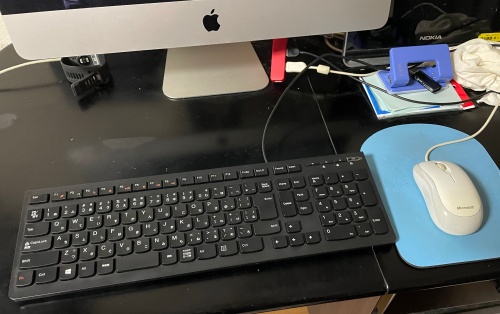
有線接続のキーボードとマウス。押入れの中から探して来ました。これで準備OKです。
USBメモリをフォーマット
- 名前: 「USB」などの短くてわかりやすいもの(何でも良い。後で自動的に名前が変更されます)
- フォーマット: Mac OS拡張(ジャーナリング)
- 方式: GUIDパーティションマップ
その後、「消去」をクリックします。
バックアップを忘れずに
忘れてましたが、データーが消える可能性があるらしいので、バックアップを必ずしておきます。
Macのファームウェアを最新にアップデートする。
「SilentNight」をダウンロードして確認とありますが、よく分かりません。
とりあえずmacOS 10.15.7は最終だと思いますので、このまま行きます。
現在のOSのインストーラーを作成する
現在のOSのインストーラーを作成しておくこととなっていますが、もう一つ16GB以上のUSBメモリがいるとの事。1個しか買ってないのでここは飛ばしていきます。
OCLPのセットアップ
OCLPをダウンロードする
OpenCoreをインストールする
順調に進み Venturaのダウンロードしたインストーラーがアプリケーションフォルダに保存されました。
しかし、『インストーラーをUSBメモリに書き込み』へ移動しません。
「OpenCore-Patcher」のバージョンが違うからなのでしょうか?
インストーラーをUSBメモリに書き込み
調べてみました。
以下のコマンドをターミナルにて実行することで、USBメモリにブート可能なVenturaのインストーラを作成することができます。 (USBメモリは、16GB以上の容量が必要で、フォーマットしても構わない状態で使用してください)と出て来ます。
sudo /Applications/Install\ macOS\ Ventura.app/Contents/Resources/createinstallmedia --volume /Volumes/usb --nointeraction --downloadassets/Volumes/の後のusbはUSBの名前です。(usbという名前にしました。ややこしい)
ターミナルは初めて出て来た言葉です。
ターミナルの出し方はFinder  で、「/アプリケーション/ユーティリティ」フォルダを開いてから、「ターミナル」をダブルクリックします。
開いたターミナルに上記のコマンドをコピペした後、パスワードを入れると

動き始めます。
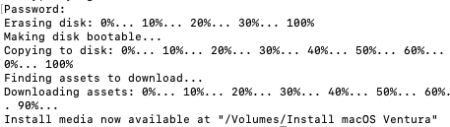
ターミナルに「Install media now available at “/Volumes/Install macOS Ventura”」と表示されれば作成完了です。結構時間がかかります。
USBの確認をすると
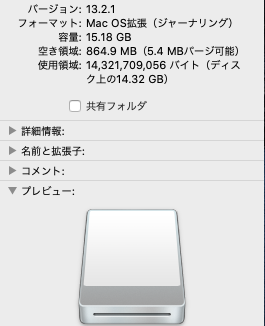
空き領域わずかで終了しています。後100円出して、32GBにしても良かったです。
Venturaをインストールする
Venturaのインストーラーから起動する。
書かれている手順に従って進めていきます。(本当に丁寧なサイトでありがたいです)
無事、立ち上がり終了。
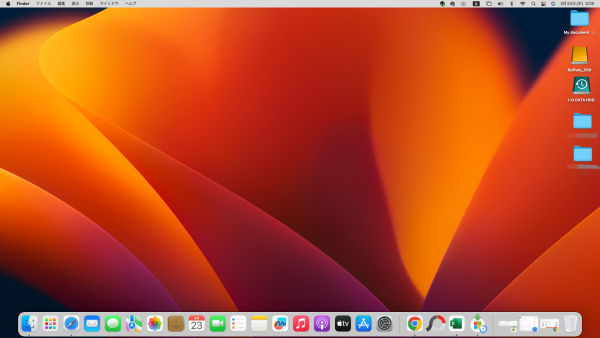
ウイルスバスターの設定をして、いろいろ確認してみます。
Bluetoothも繋がっているし、AirDropも問題ありません。ネットでは上手くいかない場合があるらしい記事を読みました。
ただ、マウスの動きが?おかしい場面があります。
開いている画面を最小にする時にマウスの矢印がフリーズして、画面が徐々に吸い込まれて行きます。
この問題は調べて、修正していきたいと思います。
今回はCatalina→Venturaと、間のBig SurとMontereyを二つ飛び越えましたが、Montereyあたりにしておいても良かったかも知れません。


コメント