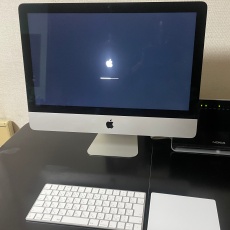
前回の記事でiMac Late 2013のOSを Venturaにした後の不具合を書きましたが、最終的にはMontereyにしようと思っています。ただ今のところ、うまく出来るかはわからない状態だし、Montereyにしたところで不具合が出ないとも限らないし…。という事で思い切ってiMacを買ってしまいました。(約1ヶ月前から探してはいました)不具合が無ければ買うつもりは、なかったんですけど。
もちろん中古です。
iMac 2019
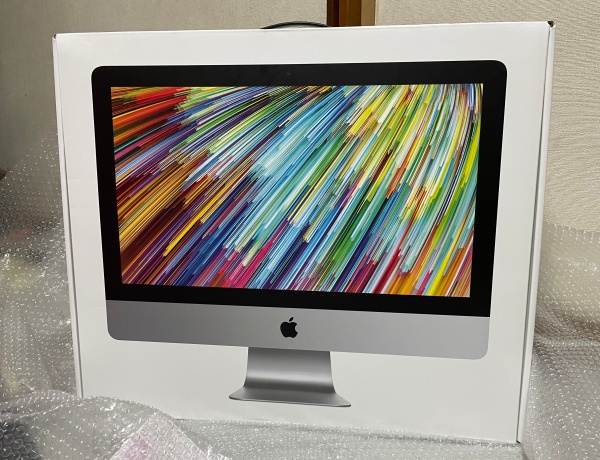
条件が良いものを探す事約1ヶ月、真剣に購入に踏み切ったのはここ1週間前くらいです。
2019年のモノはCPUが最後のインテル製で、これ以降はMac独自の「Apple Silicon」になっています。もちろん新しい年代の物が欲しいところですが、お値段が…。

送られてきたiMacを箱から取り出して見ると、紹介文通り傷一つ無く綺麗です。
2013と比べて見ると外観は全く同じ。2013はホコリが少し付いているので何となく、見分けがつきます。
早速、電源を入れてみると
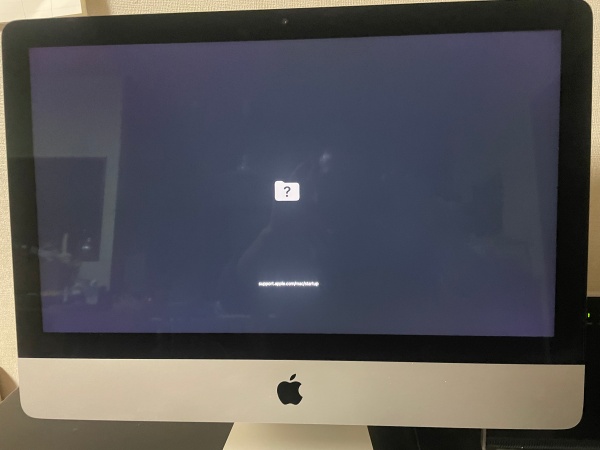
今まで、一度として見た事が無い画面が…。
調べてみると
起動時にフォルダがクエスチョンマークで点滅するMacは、最悪の事態のひとつと言えます。この信号は、Macが起動ディスクを認識できないか、起動ディスクがないため、起動できないことを意味します。ハードディスクが故障した場合や、外付けディスクからMacを起動し、その後抜いた場合などに発生することがあります。と出てきました。
えーっ!!。綺麗だと喜んだのも束の間。前記の「最悪の事態」の言葉が頭の中でグルグルします。
某メル○リで買った物なので、保証なんてありません。
とにかく何とかしないと…。
ディスクユーティリティでMacのハードディスクを修復する
電源を入れてすぐに「command (⌘) + R」キーを長押しし、Apple ロゴやその他の画像が表示されるまで押し続けます。※ネットに繋げておく必要があります。

ディスクユーティリティを選択して
ディスクをひとつずつ選択して修復して再起動。ちなみにボリュームにエラーはありませんでした。
しかし再起動しても、「起動ディスクが見つかりません」と出てきます。何回やっても同じ。
途方に暮れて、メル○リの取引相手に状況を連絡。「最悪の場合は返品させて」と送りました。
とにかく、取り返しのつかない事は避けたい一心です。
朝、起きると「macOSを再インストールして」とのお返事が…。
会社から帰宅後やって見ると、無事

見慣れた画面が出て来てホッと一安心です。
『見慣れない画面が出て来て焦ってしまった』の回でした。保証は大切です。
初期設定に続きます。


コメント