
iMacとiCloudのストレージの残りが寂しくなって来たので、写真を整理する事にしました。
そもそもiCloudとは何?
調べてみると、iCloud(アイクラウド)は、Appleが提供しているクラウドサービスである。と出て来ます。
何かピンと来ません。イメージ的にはネット上に倉庫があってその中にデータ(写真等)を入れてApple IDを持っている端末だったら共通して、中を見る事が出来る感じなのでしょうか。

自分はApple製品はiMac、iPhone、iPad miniと3台持っていますが、携帯で撮った写真が『他の端末でも観れるんだ』と漠然と思ってただけでした。
iCloud写真の設定
設定と言っても、何も触ってなくて (画像は12miniでiOS 18)
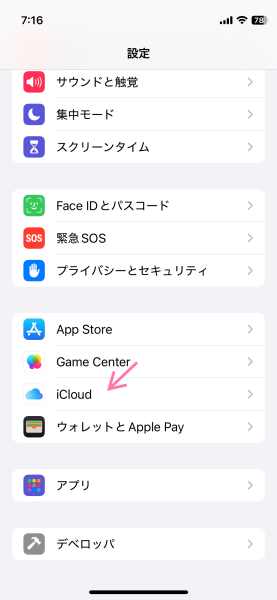
携帯の『設定』→iCloud

『すべて見る』
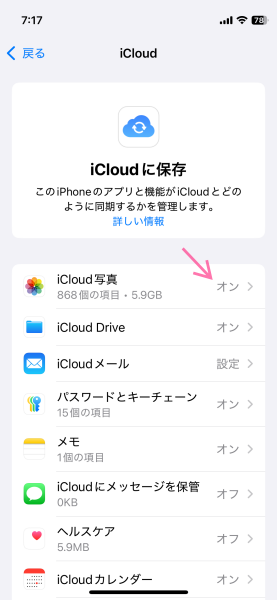
そうすると、『iCloud写真』がONになっています。コレは買った当初からONになっていて、何も触らなければ撮った写真がどんどんiCloudに溜まっていって、ある日『iCloudの容量が残り少なくなりました』の通知が来て(5GBは無料)あわてて容量を増やす事になります。(自分の場合の話)
『月額130円だし安いからいいや』ということで50GBに増やしました。お金を払えば2TBまで増やす事が出来ますがコレではキリがありませんし、お金も勿体無い。
iCloudの写真をパソコンへ
iCloudの写真をいきなり外付けHDDに移動したかったのですが、方法が分かりませんでした。
なので、iCloudの写真→PC→外付けHDDと一手間掛かる方法でやってみました。
※ 写真等非常に貴重なデータになります。この通りやられて不具合が起きても責任は取れません。
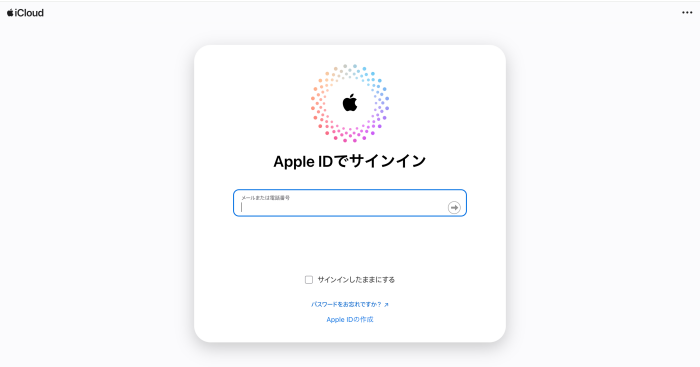
iCloudへログイン。(https://www.icloud.com/)

サインイン→パスワード
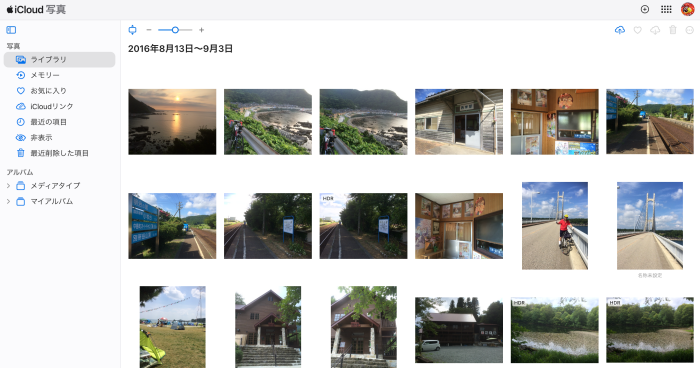
iCloud写真の中に入れました。日付を見ると如何にほったらかしだった事が分かります。
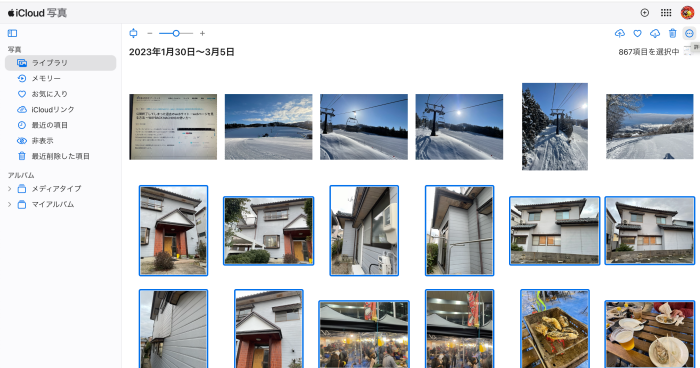
移動したい写真を選択。青い枠が付きます。(いっぺんに移動出来る写真は1000枚まで)
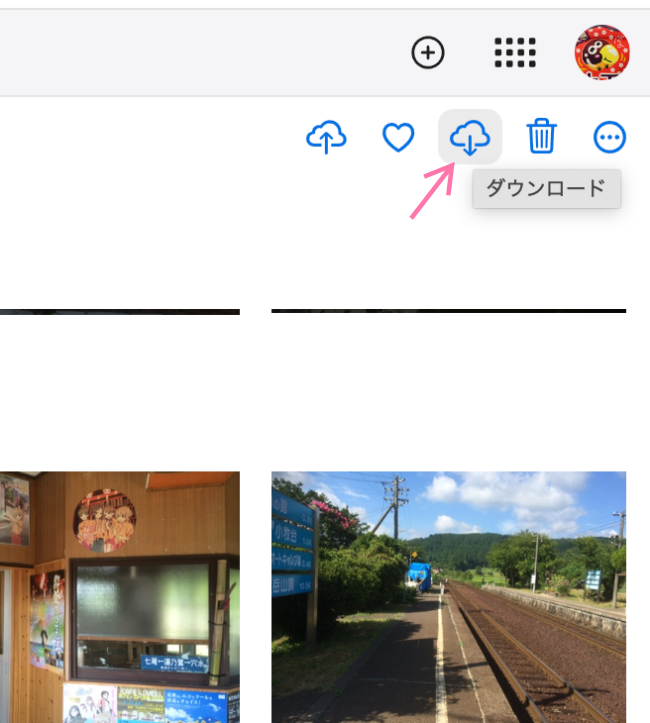
右上のダウンロードをクリック。

Finderのダウンロードに圧縮した形で保存されます。
解凍して見てみると
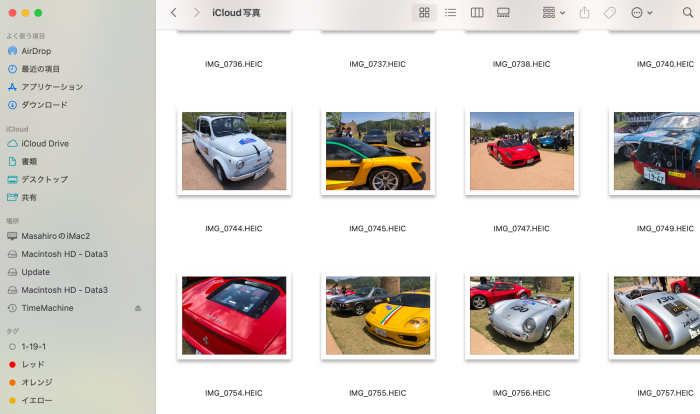
拡張子が.HEICになってます。コレでも良いのですがWindousでも見れるようにしたいので、
写真を選択後、

右上のアイコンをクリック→その他のダウンロードオプション…をクリックして
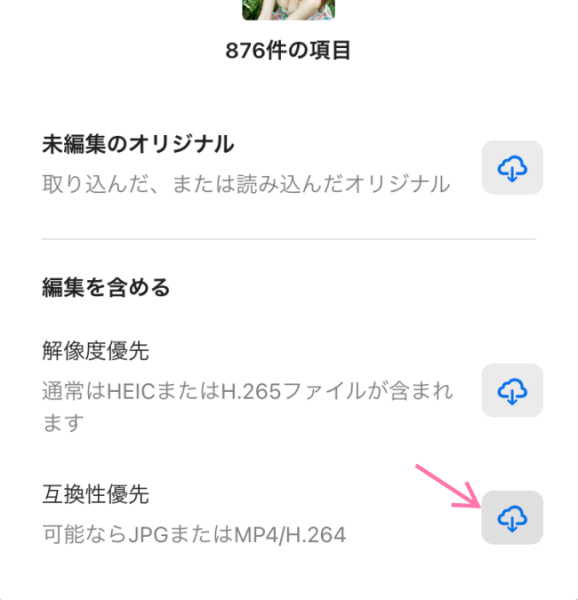
互換性優先をクリック。ダウンロードされた圧縮ファイルを解凍して見てみると

.JPEGになってます。
後はコレをHDDに移動して終了です。


コメント