
iPadでRAWを現像するためのアプリは有料、無料と調べてみると色々出てきます。
もちろん有料アプリは無料アプリに比べると良いのは当たり前のこと。しかし写真加工を本格的にやる前に、試しに無料アプリを使ってみたいと思うのは当たり前のことです。
そこでSnapseedをインストール。

Snapseedは無料アプリなのにRAWの現像が出来ます。
そもそもRAWとは?
写真の保存形式には、「JPEG」と「RAW」という主に2つの種類があります。
RAWとは、 カメラのセンサーが捉えた生の画像データです。 生の画像データをそのまま記録しているので情報が豊富なので編集を行う際の自由度がJPEGと比べると幅広く、細かく編集加工することができます。
現像とは、デジタルカメラで撮影したRAWデータという生の画像データを、私たちが普段見るJPEGなどの画像に変換する他、さらに調整を加える作業のことです。
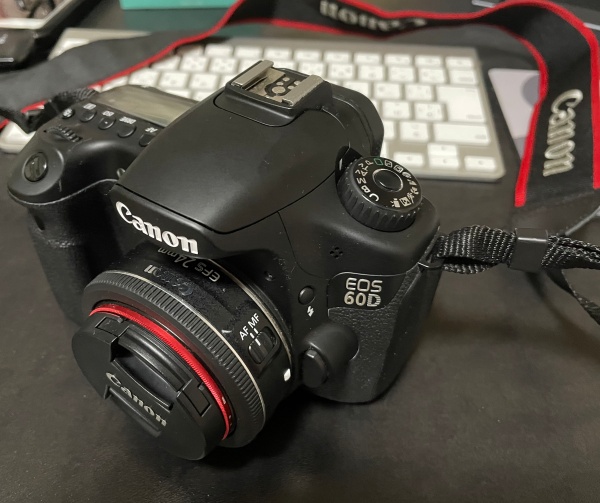
このカメラを手に入れたのはもうだいぶ昔の事ですが、恥ずかしながらRAWがどう言うものか知りませんでした。
自分としては写真の加工=ずるい。『撮った写真はそのまま』と言う気持ちがあったのかも知れませんが…。
自転車で散歩がてら写真撮ってきました。
画像データーをiPadに入れる
まず、SDカードからSSDへ。(直接接続も出来ますが)
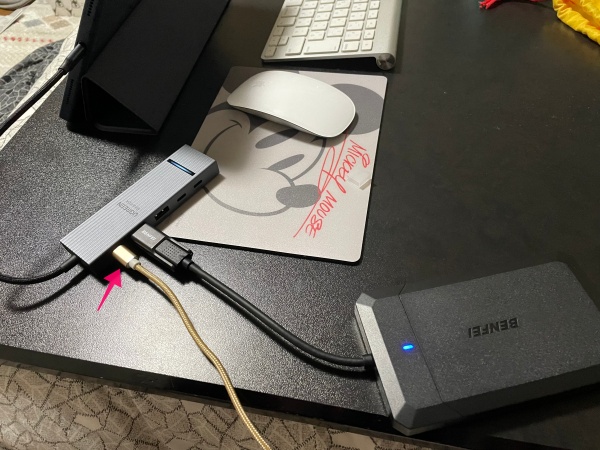
ハブを繋げて
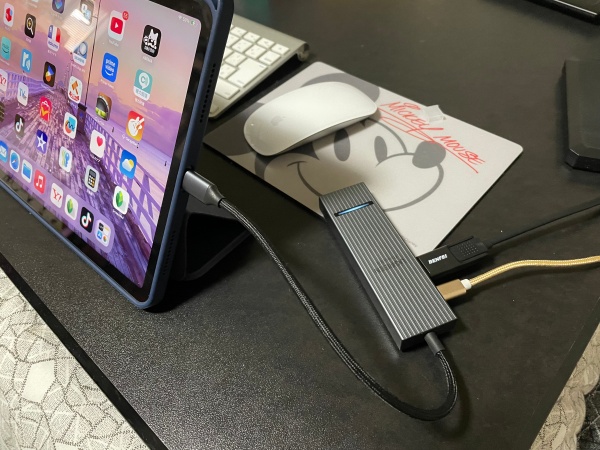
注意するのは電源を接続しないと反応してくれません。矢印
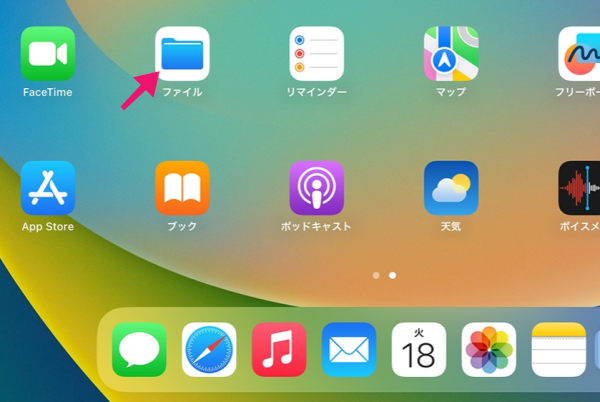
ファイルのアイコンをクリック
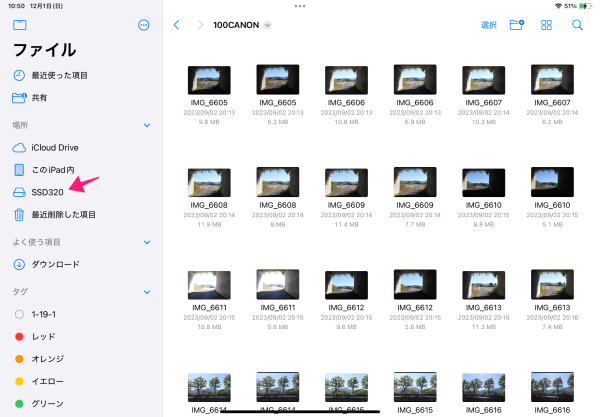
矢印の「SSD320」がこのSSDの名称です。
ファイルの中に撮った写真が入っています。
拡張子を表示する

写真部分を拡大すると数字が順番に並んでいます。同じような写真が多いのは条件を変えて何枚も撮るのでこうなっています。
カメラの設定で、jpegとrawを同時に保存する設定になっていますが、この表示ではどちらか分からないので、拡張子を表示させます。
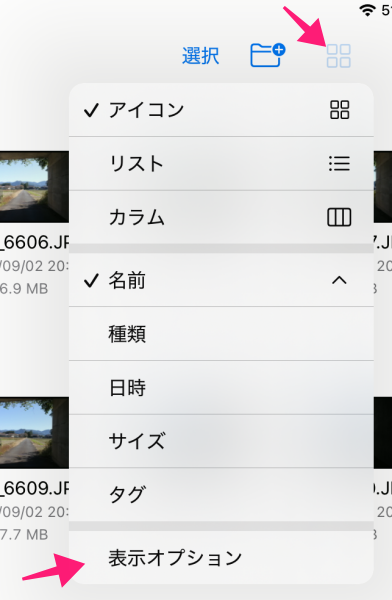
右上の四角4個のアイコンをクリックして表示オプションをクリック

すべてのファイル名拡張子を表示をONにします。
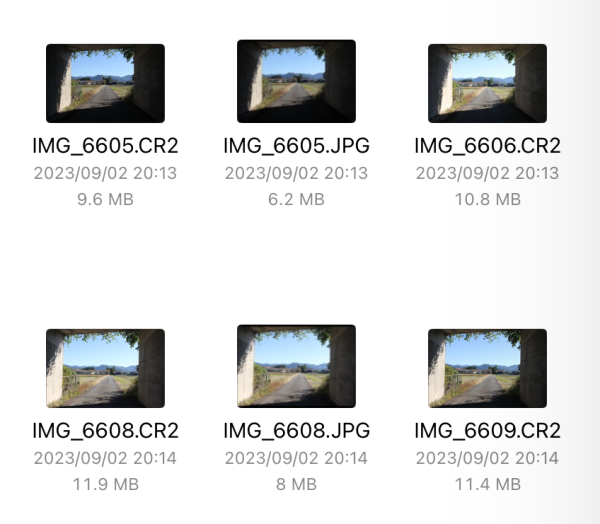
.CR2がRAWで.jpg がそのままjpegになります。
Snapseedで読み込む→カメラロールに移動
写真をiPadにも入れたし、拡張子も表示したので後はSnapSeedに読込んで編集したいところですが、この状態ではどう頑張っても読込むことは出来ませんでした。
一度カメラロールに入れないと読込む事は出来ません。

カメラロールに入れたい写真を選択、左下の「共有」をクリック
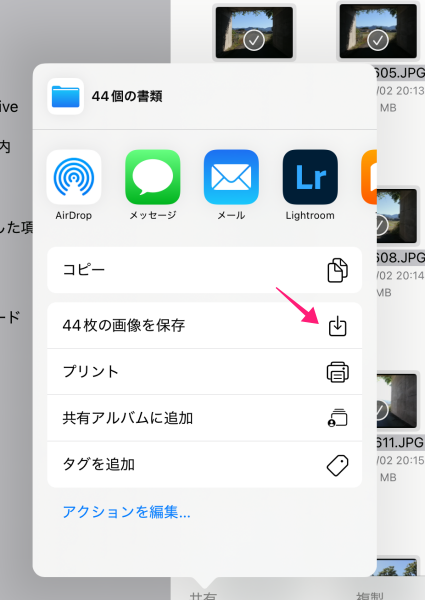
「画像を保存」でカメラロールに入れることが出来ます。
RAWの選択
自分のカメラは3種類のRAWを選ぶ事が出来ます。
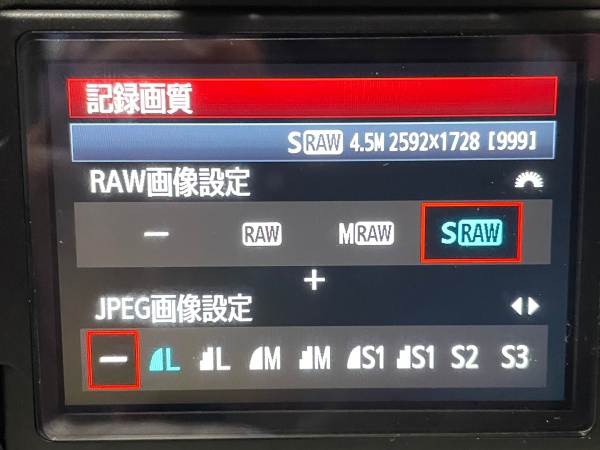
今回はこれで撮りました。正直なところ「S RAW」はSuper RAWで一番綺麗に撮れると思っていました。
実際はSmall RAWですね。
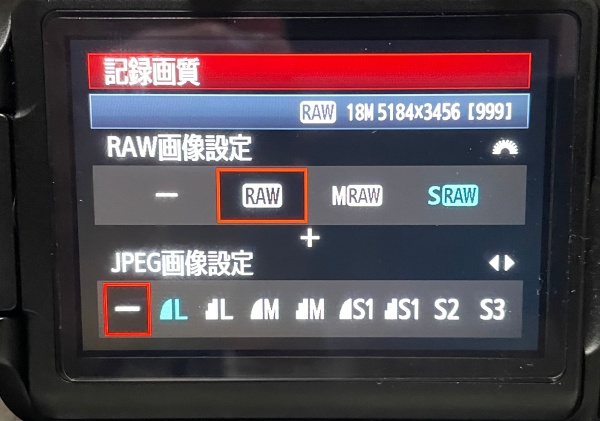
何も付いていない 「RAW」が最高画質になります。(今更ながら)


コメント