
今回は、手元の余ったSSDを使って「アプリの外付け起動」を試してみたお話です。
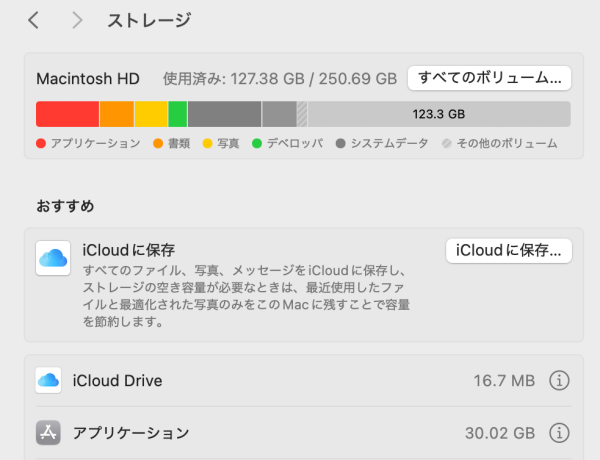
使っているiMacのストレージをみてみると、そんなに逼迫してはいませんが、やはりアプリケーションの割合が大きい。
コレを、外付けのSSDへ移動してストレージを増やしてみます。
まずはアプリケーションを削除。
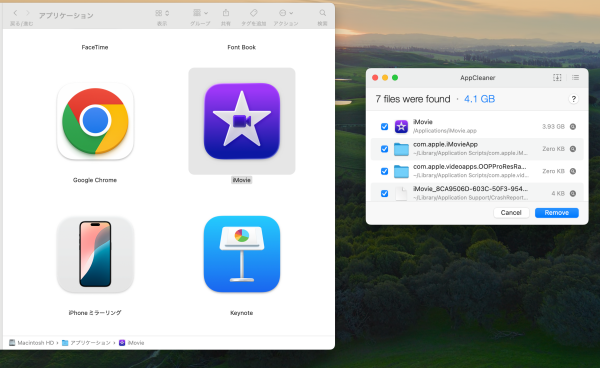
無料アプリの「APP Cleaner」を立ち上げて、iMovieを削除。(ドラック&ドロップ)
次にApp Storeを立ち上げて
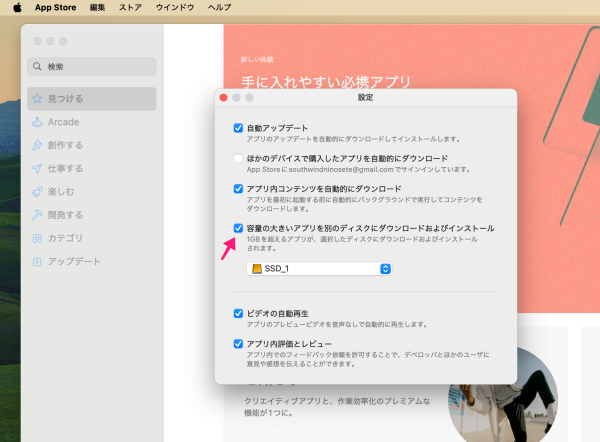
「容量の大きなアプリを別のディスクにダウンロードおよびインストール」にチェックを入れて、指定ディスクを選ぶ。※これが出来るのは macOS 15.1以降になります。
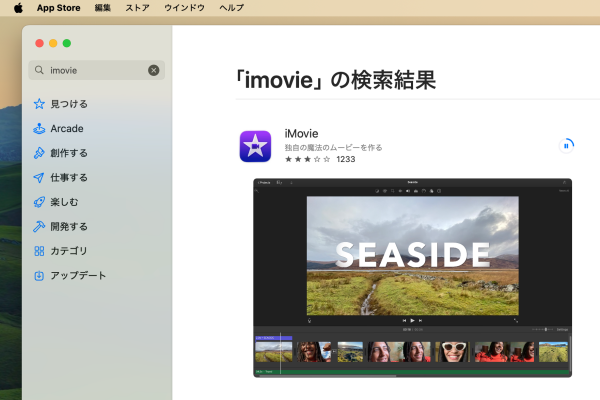
削除した「iMovie」をインストール。すると
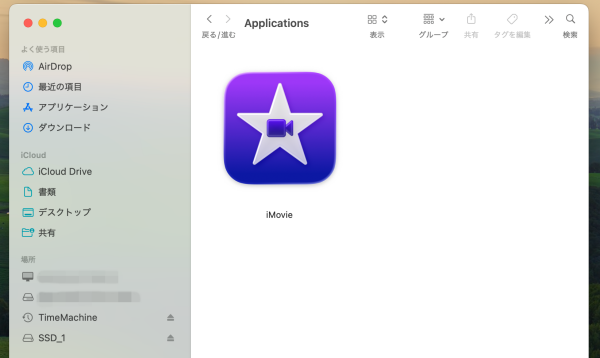
APFSでフォーマット済みの「SSD_1」と名前を付けた外付けSSDに入っています。(勝手にApplicationsと言う名前のフォルダが出来て、その中に入ってくれます)
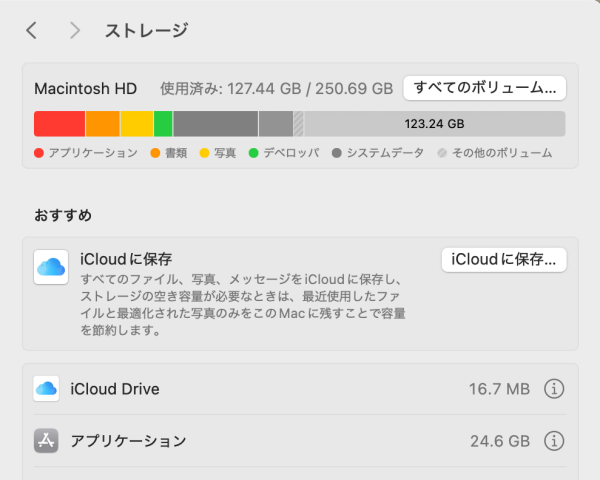
アプリケーションを30.02GBから24.6GBに減らす事が出来ました。
起動は、外付けSSDのアイコンをダブルクリックすれば、今まで通り立ち上がります。
特別な機材は不要です。標準的なUSB 3.0接続で、これだけ動けば文句なしの合格点だと思います。ただ、終了するとDockからアイコンが消えてしまうので、起動するためのクリック数が2回程度増えてしまいます。
コメント