
今回は前回のブログ、imovieを使った簡単な動画編集方法 〜動画取込み&保存〜 の続きになります。
動画を分割したり不要な部分を削除する方法(カット編集)
分割、削除
動画編集ではよく、「一本の動画を短くする」「複数の動画をつなぎ合わせて一本にする」といったことを行いますが、分割やトリミングによって、不要な部分をカットする作業が必要になります。

矢印の白い線を分割したい所へ持って来て(分割したい、始めの部分で)右クリック。
「クリップを分割」を選んでクリックします。
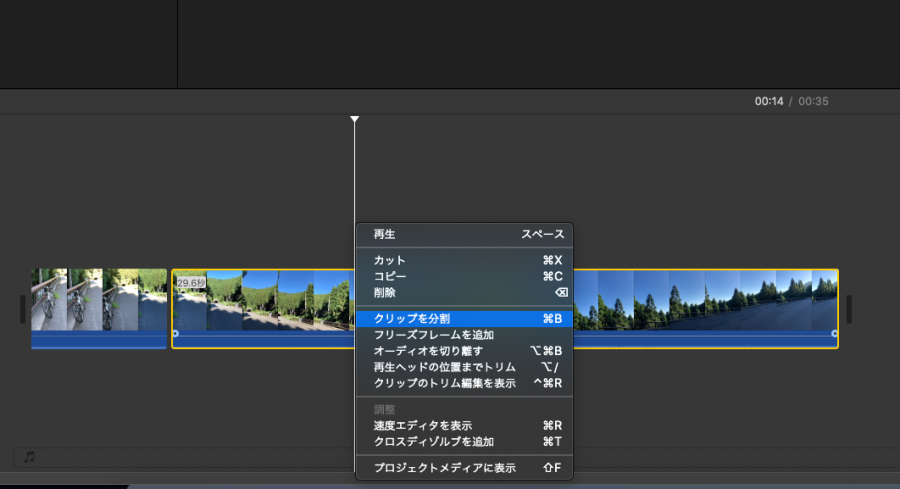
同じように白い線を分割したい所へ持って来て(分割したい終わりの部分で)同様にします。
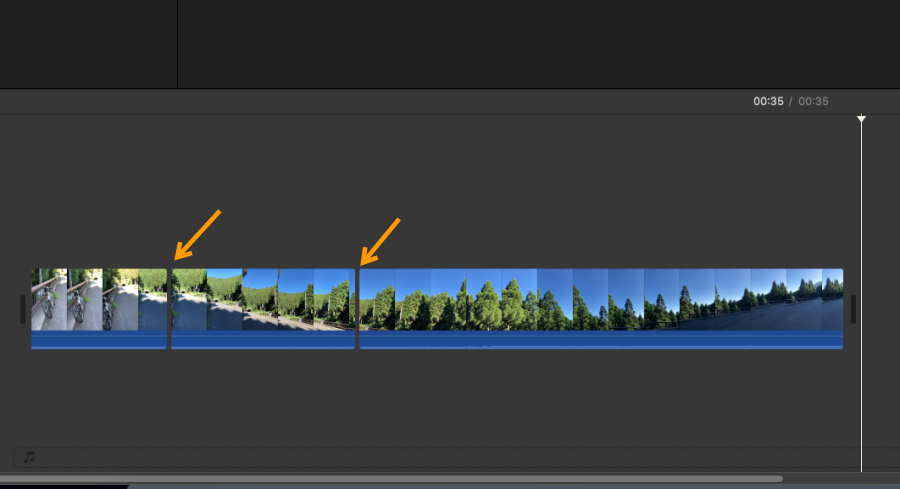
すると分割されます。(矢印の部分)

3分割された真ん中の動画を選択して(クリックして)、deleteキーを叩くと

選択した動画を削除出来ました。
同様に分割したい部分に白い線を持って行ってRキーを押さえながら
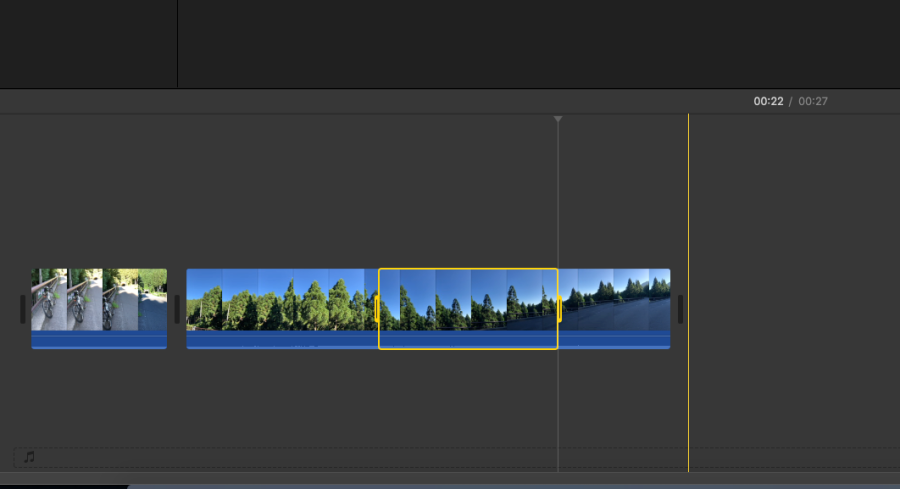
要らない部分を選択出来ます。deleteキーを叩くと
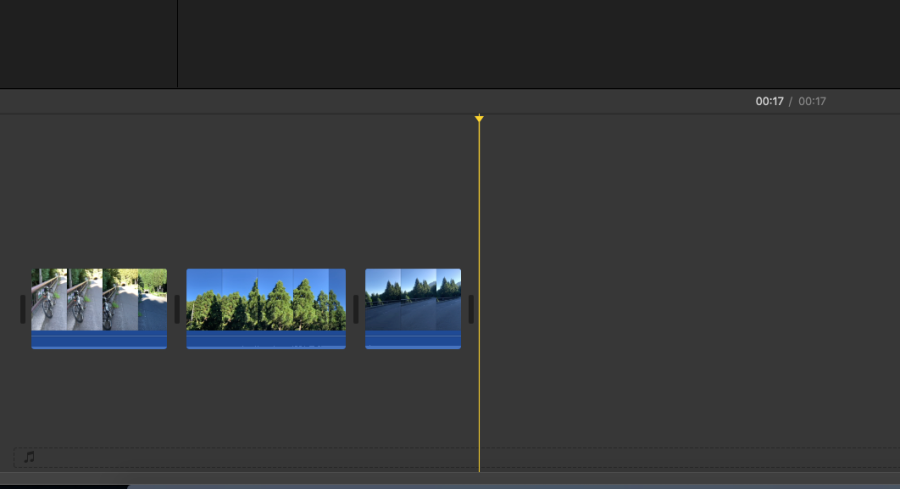
再生してみます。
ちゃんと再生はされますが、分割した繋ぎ部分が不自然です。
トランジション
トランジションとは
映像をスムーズに流れるようにさせ、シーン変化の唐突さを減少するために「トランジション」と呼ばれる切り替え効果を利用することです。
imovieは簡単に、トランジションを入れる事が出来ます。

矢印の部分をトランジションにして
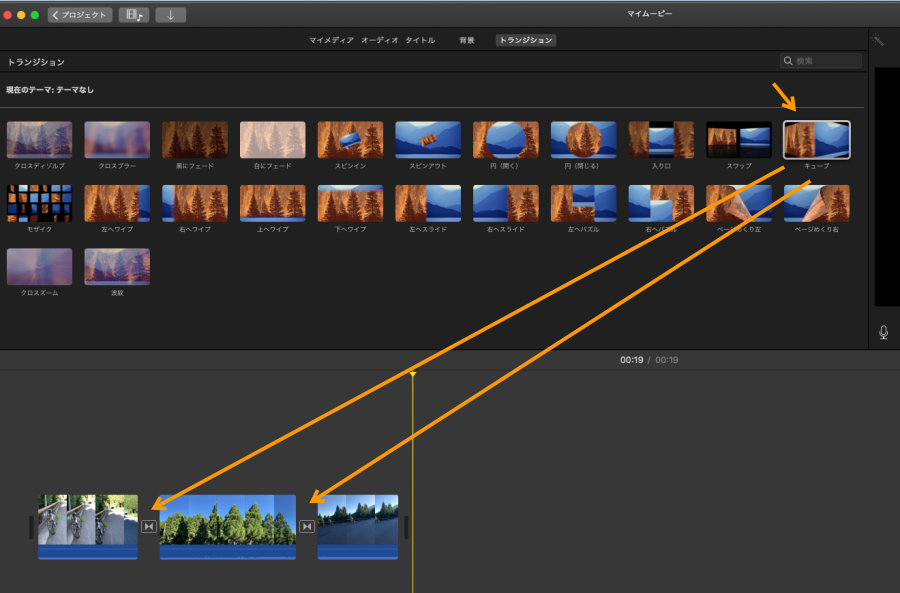
選択したトランジション(今回はキューブにしてみます)を分割した箇所へドラッグ&ドロップするだけです。
再生してみると
完璧ではありませんが、入れていないよりかは良い感じです。それぞれのシーンに合わせて、一番合うと思うものを選択します。
次回のブログではタイトルと途中の動画にコメントを入れてみたいと思います。


コメント