Windows Defenderとは、Windows 8以降から標準搭載されるようになった無料のセキュリティソフトです。Windows 10になってからウイルスの検出率が上がり、他の有料のセキュリティソフトと比べても高い検出率を誇っています。

Windows Defenderのメインともなるのが、リアルタイム保護です。
ウイルスやスパイウェアなど、マルウェアと言われる悪意のあるソフトからパソコンを保護します。
マルウェアを検出したら、その場で削除を行うというものです。
デメリットとして:有料のセキュリティソフトと比べると必要最小限の機能しかありません。迷惑メールによる攻撃やID、パスワードなどの情報漏えいを防ぐ、パスワード管理などの機能はないため、ネットバンキングやオンラインでクレジットカード決済をするのであれば不安は残ります。
自分は、セキュリティソフトはウィルスバスターを2契約しています。(1契約は3台分)その内の1契約が11月30日で切れてしまいました。

以前から、Windows Defenderってなかなか良いと評判を見ていたので、自分のWindowsノートパソコンをウィルスバスターを辞めてWindows Defenderにする事にしました。(このノートパソコンでは、ネットバンキングやクレジットカード決済などしていないし…。)
Windows Defender設定
全てのアプリを開いて
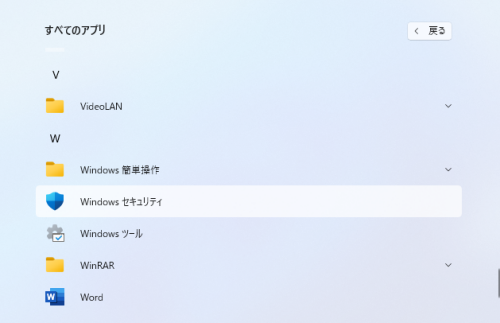
Windowsセキュリティをクリック
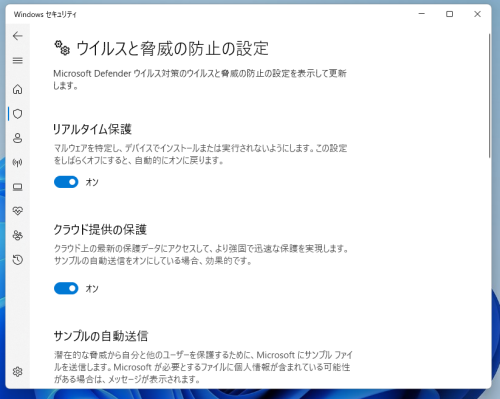
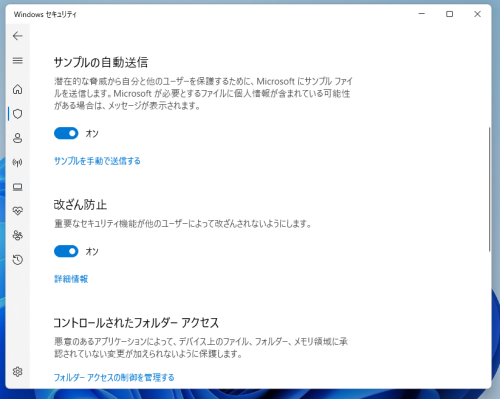
リアルタイム保護、クラウド提供の保護、サンプルの自動送信、改ざん防止をそれぞれONにしました。
ホームに戻ると

ウイルスと脅威の防止、アカウントの保護、デバイスセキュリティに注意マークが…。そう言えばOneDriveのセットアップとアカウントを作った記憶がありません。
早速やってみます。

今回は電話番号を入れて次へ
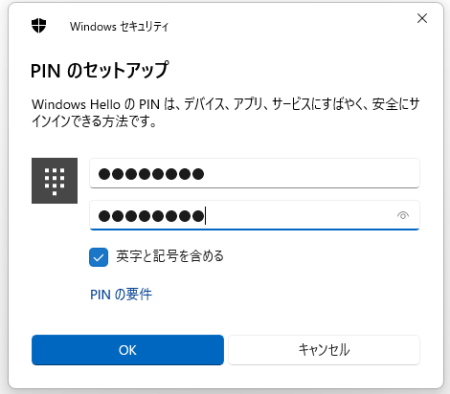
PINコード(好きな英数字)を作成して入れます。
ちなみにPINコードとは、機種変更やメールアドレスの変更によって新しいメールアドレスにてアプリを引き継ぐ際に、登録していたパスワードを忘れてしまい、メールアドレスの変更もパスワードの変更も行なえずアプリにログインできない場合に必要となるコードです。

ウイルスと脅威の防止、アカウントの保護の注意マークが消えました。
もう一つのデバイスセキュリティは、設定に移動すると

「メモリ整合性をONにしなさい」と出て来ます。メモリ整合性?調べてみると
メモリ整合性:コア分離の機能
コア分離は、コンピューター プロセスをオペレーティング システムとデバイスから分離することにより、マルウェアや他の攻撃からの保護を強化します。
メモリの整合性の設定をオンにすることで、攻撃の発生時に悪意のあるコードによる高セキュリティ プロセスへのアクセスを防ぐことができます。
ONにするデメリットは?
- 多くのアプリケーションとの競合が起こる可能性がある。
- メモリーの使用量が高くなる。
- システム全体のパフォーマンスが落ちる。
- 一部の互換性のないドライバーがインストールできなくなる。
ちょっと問題がありそうですが、そうなった時はまたOFFにすれば良いって事でONにしました。
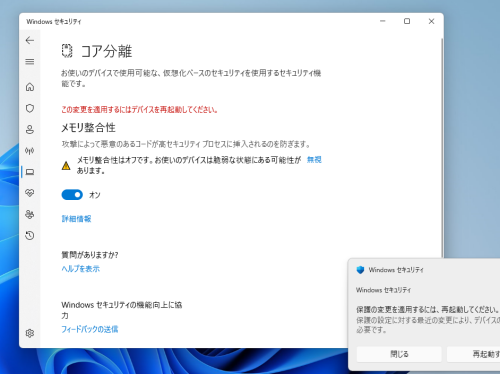
再起動して確認してみると

注意マークが消えました。
しばらくこの形で使ってみたいと思います。


コメント