
以前のブログで会社のホームページのバックアップ失敗をアップしましたが、会社のホームページにも、自宅でも使っているバックアッププラグインUpdraftPlusを入れてみました。
自分も自宅で色々なバックアッププラグインを入れてみましたが、今一つ方法がわからない。?
ネットで調べてみると『UpdraftPlusはワンクリックで簡単にデータのバックアップと復元ができる最強プラグインです。WordPressユーザーであればもはや必須のツール』と紹介されています。
ここまで言われたら使わない訳がありません。という事で自宅では以前から使っています。

まずは、ダッシュボードのプラグインからインストール、有効化

スタートするにはここをクリック
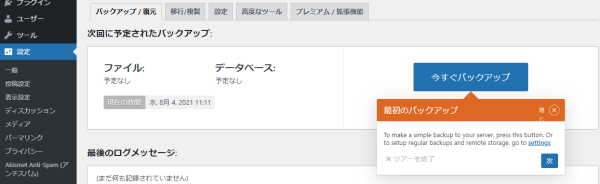
初めは手動(後で自動でバックアップが出来るように設定出来ます)今すぐバックアップをクリック
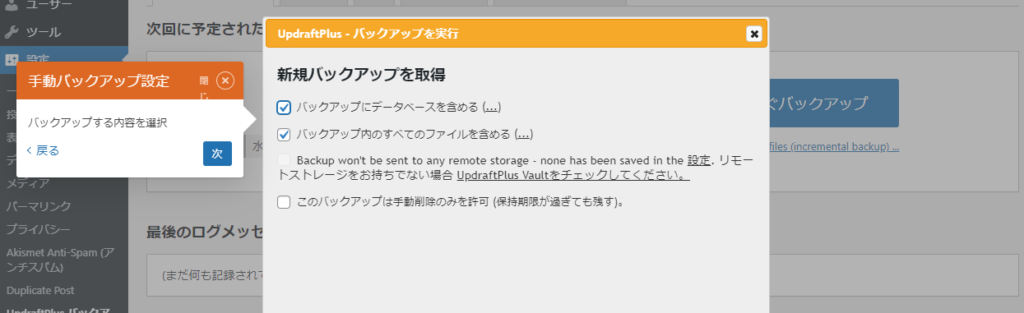
チェックを確認して
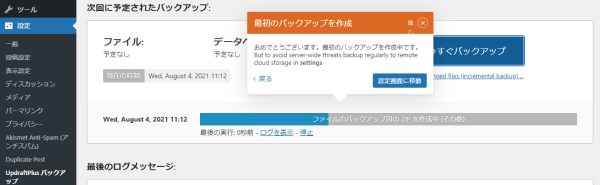
バックアップが始まります。
以上でバックアップは終了です。簡単ですね。

次に、設定でバックアップのスケジュールを設定。
ファイル:主に(メディアからアップロードされる)画像
データーベース:記事、各種設定内容
UpdraftPlusの公式サイトでは「一般的な頻度はデーターベースは1日ごと、ファイル(画像)は1週間ごと」と紹介しています。
ファイル(画像)の更新頻度はデーターベースより低くてOK
ブログサイトの性質や画像の量にもよりますが、サーバー容量を抑えるためにも画像のバックアップ頻度はデーターベースより少なくても大丈夫です。
自宅のホームページでは、ファイルバックアップのスケジュール:毎週でバックアップを保存しておく数を5。
データベースバックアップのスケジュール:毎日でバックアップを保存しておく数を5に設定しています。
自宅ホームページのバックアップ場所はGoogleドライブにしていますが(携帯のGoogleドライブで確認出来ます)

サーバーの中にもバックアップされています。
復元する場合は復元するリストから復元ボタンをクリックするだけらしいんですが、自分はまだやった事がありません。一度やってみたいと思ってますが、少し怖い?
今度、ダミーのサイトを作ってやってみたいと思います。


コメント