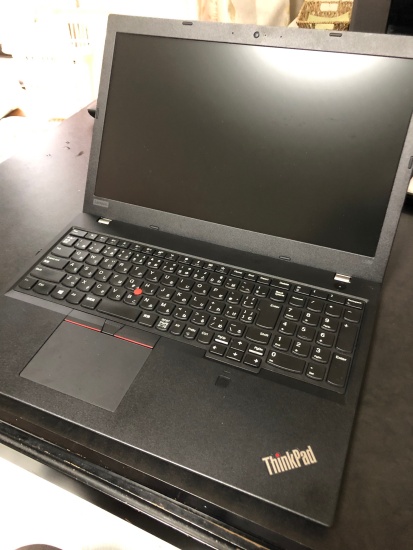
今使っている Lenovo ノートパソコン が遅くて、イライラしてます。
CPUが i5の第8世代なので、そんなに古いわけではありません。
以前からハードディスクをSSDに替えたいと思っていたのですが、何を買えばいいのか分からないため、今に至っています。
Lenovoのサイトを観ても対応するSSDがハッキリ分からない。(自分の探し方も悪いかもしれませんけど) サポートで訊こうとしたら有料だし、ハッキリ言って今一つな感じです。
今日もネットを観ようとしたら、モタモタ。流石に堪忍袋の緒がキレてパソコンをショップに持ち込んで対応するSSDを聴きました。
ついでに交換して貰おうと思ったら料金にビックリ!
ので、SSDだけを買って自分で交換する事にしました。一応、店員さんに一番簡単な交換方法を聴きましたけど、不安です。でもダメだったら持ち込めば良いし…。
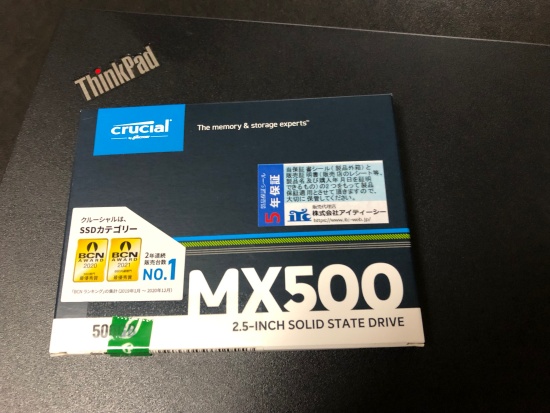
付いているハードディスクが500GBなので同じ大きさの500GBのSSDに。ちなみにSSDとは、SOLID STATE DRIVEの略なのですね。
早速、裏蓋を外します。ネジを緩めて隙間をこじって開けます。
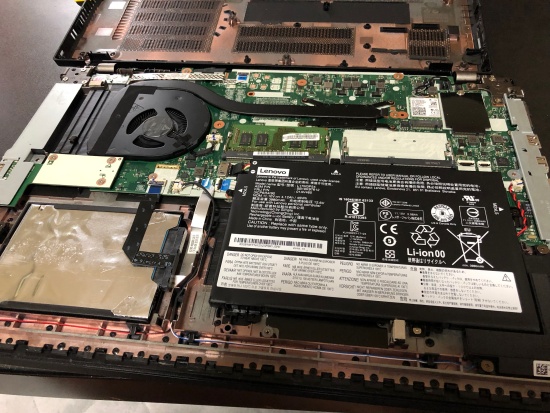
次にバッテリーの電源を抜きます。
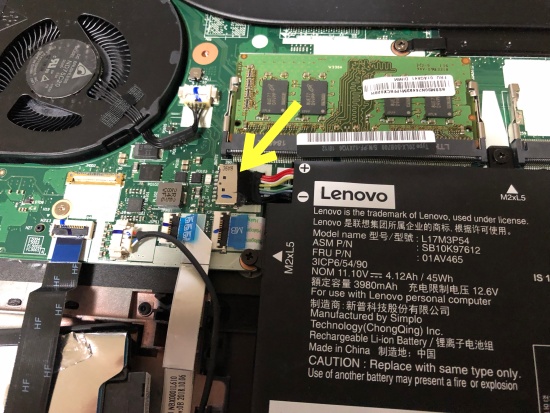
矢印の部分ですが、これが抜けない。いくら頑張っても抜けません。ので、このままGOしました。
ハードディスクを外します。

これは簡単に外す事が出来ました。
次に元のハードディスクをSSDにコピーします。
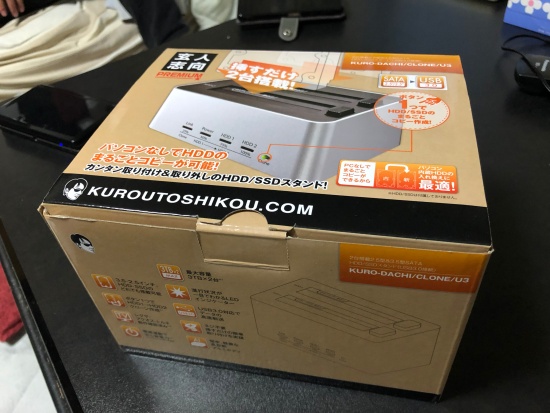
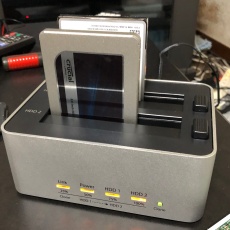
かなり前に買ったものです。(Windows 10がまだ世の中に出てない頃)
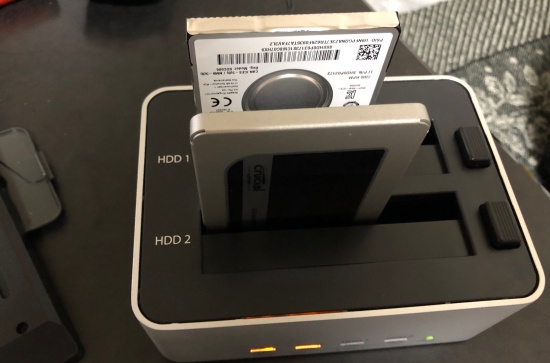
元のハードディスクを1に、新しく買ったSSDを2にセットして
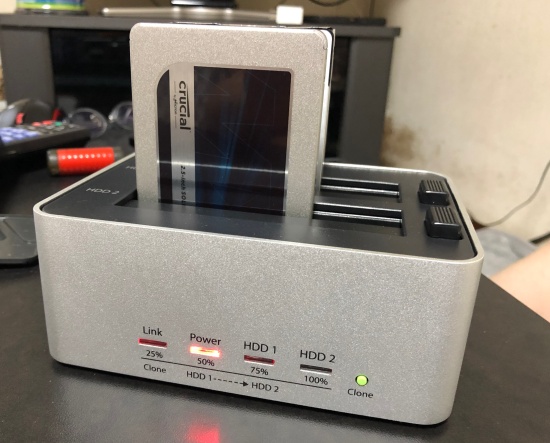
電源をON。そしてCloneのボタンを押すとコピーが始まります。
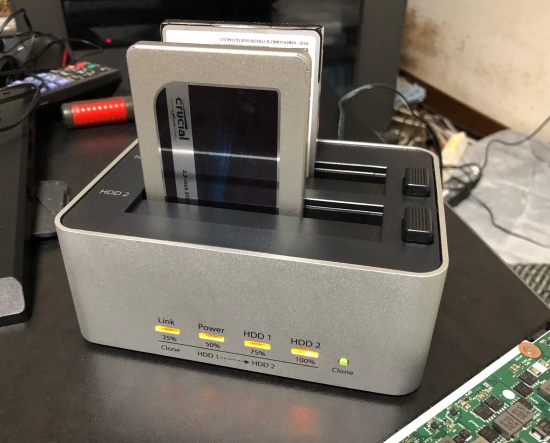
4つのランプが点滅して終了。
元のハードディスクに取付けて合ったゴムをSSDに取付けて、パソコンに取付けます。
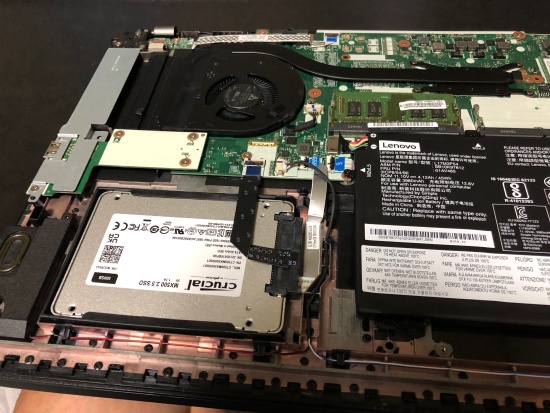
後は裏蓋を取り付けて終了。
ドキドキしながら電源ボタンを押すと、早いっ!
感覚的には半分以下の時間で立ち上げります。
ネットもサクサクです。
やってみると意外に簡単です。バッテリーの差込みが簡単に抜ければ、もっと早く出来たんですが、仕方ありませんね。

コメント