
今回は前回のブログ「imovieを使った簡単な動画編集方法 〜分割&トランジション〜」の続きになります。
タイトル(表題)を入れる
いきなり動画が始まるよりも、タイトルが入っているとより動画がわかり易くなります。
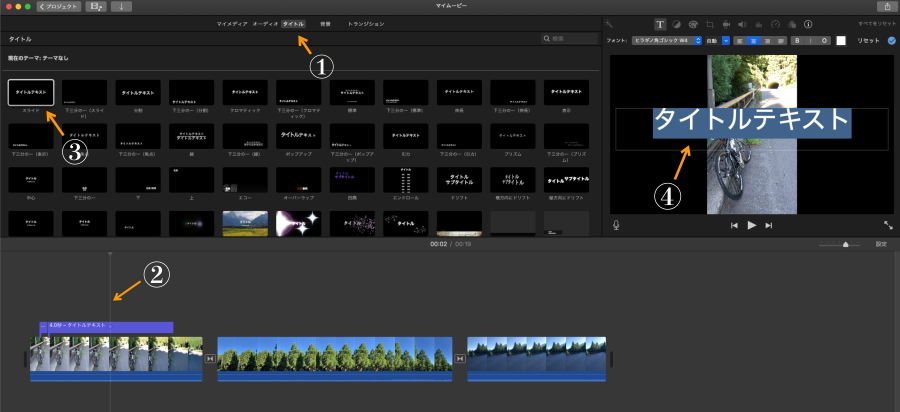
imovieにはタイトルに沢山のテンプレートが用意されています。
①『タイトル』タブをクリック
タイトルを入れたい動画の所に線がある事(線を持って行く、後でも可)②
入れたいタイトルの形式を選択してダブルクリック。今回はスライドにしてみます。③
④ にタイトルテキストが出て来ます。
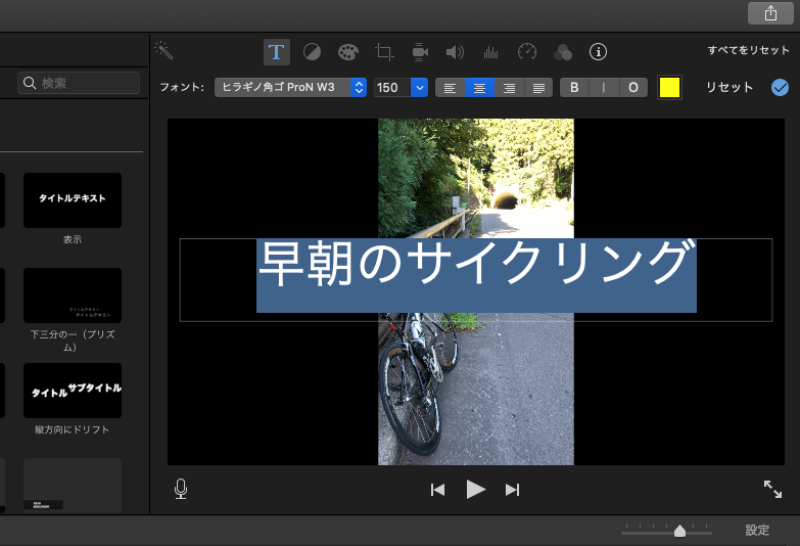
タイトルテキストをダブルクリックしてフォント、フォントサイズ、文字色を決めてタイトルを打ち込みます。後で変更も出来ます。
今回は「早朝のサイクリング」、フォントサイズは150、文字色は黄色にしてみました。
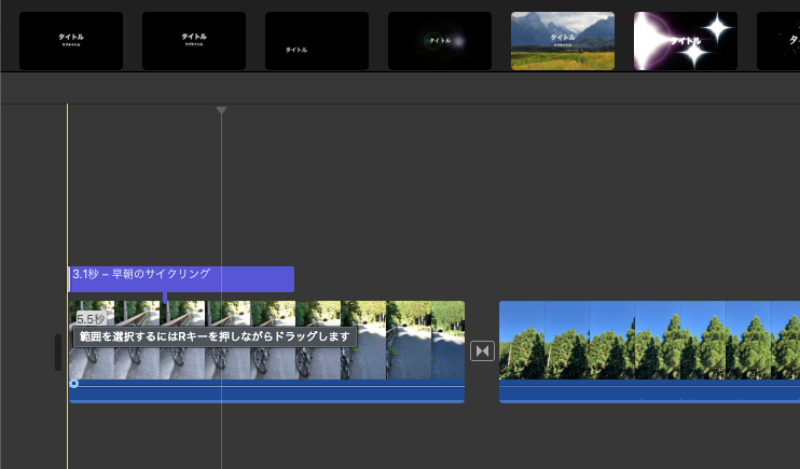
始まりと終わりの位置を決めます。
再生してみます。
コメントや文字を入れる
動画の好きな箇所にコメントや文字を入れます。
Keynote(キーノート)を使います。

Keynoteを立ち上げます。
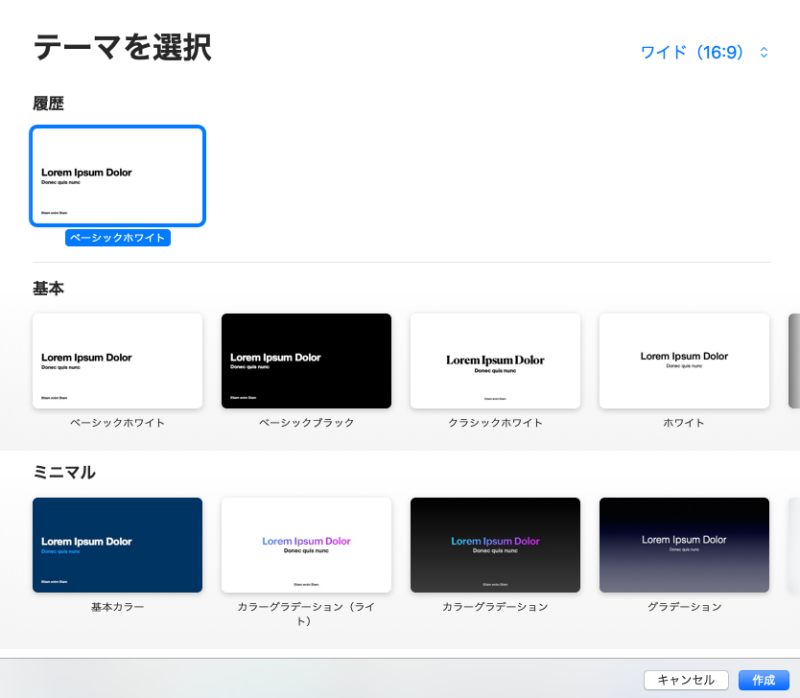
ベーシックホワイトを選んで作成

プレゼンテーションのタイトル、サブタイトル、作者と日付を全て、deleteキーで削除
図形→正方形を選択
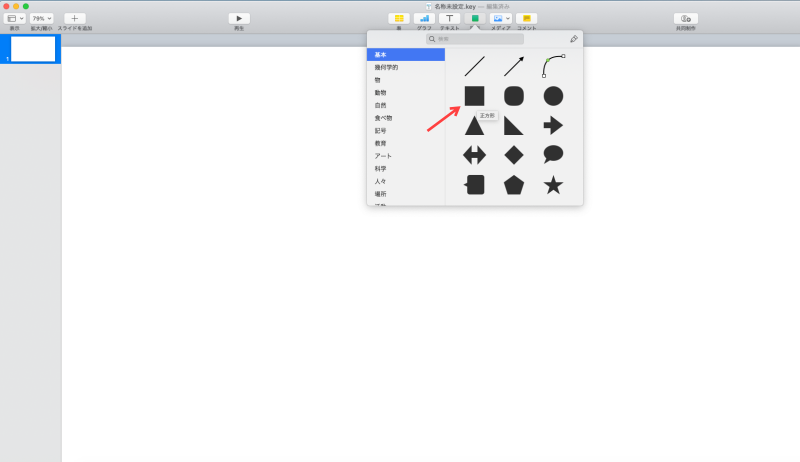
塗り潰します。はみ出ていても大丈夫。色は緑を選択します。

動画に入れる文字の位置を一定にしたい為、テキストを選択して左右一杯に広げます。

フォント、文字サイズ、文字色を決めて文字を打ちます。
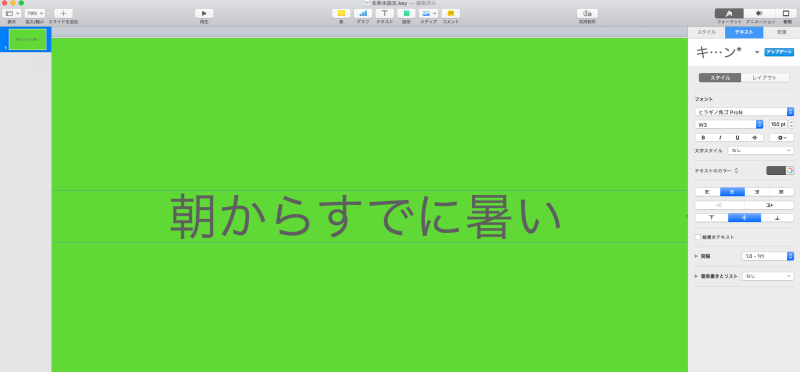
今回は文字サイズを150、色をオレンジにします。

文字位置を下に移動。文字の縁取りを黒にしました。
ファイル→書き出す→イメージ
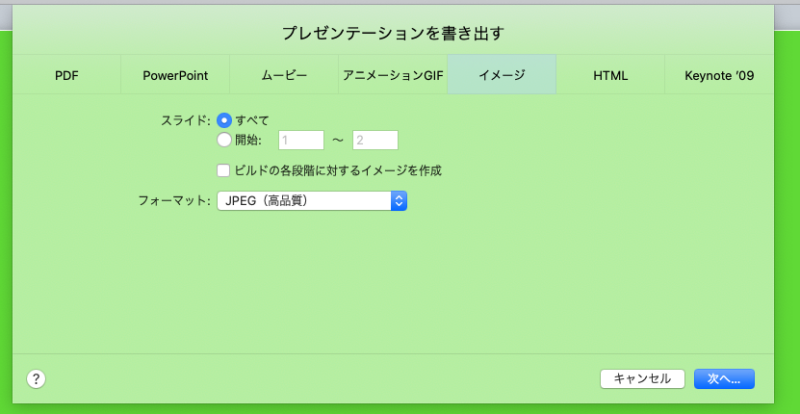
すべて→JPEG(高品質)を選択して任意の場所へ保存します。
コメントを増やしたい場合は複製、ダブルクリックして文章を変えて増やしていきます。
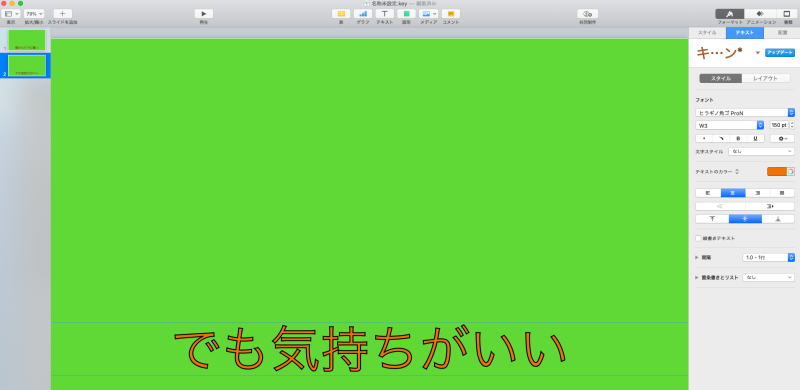
imovieを立ち上げて作成した文章を取込みます。
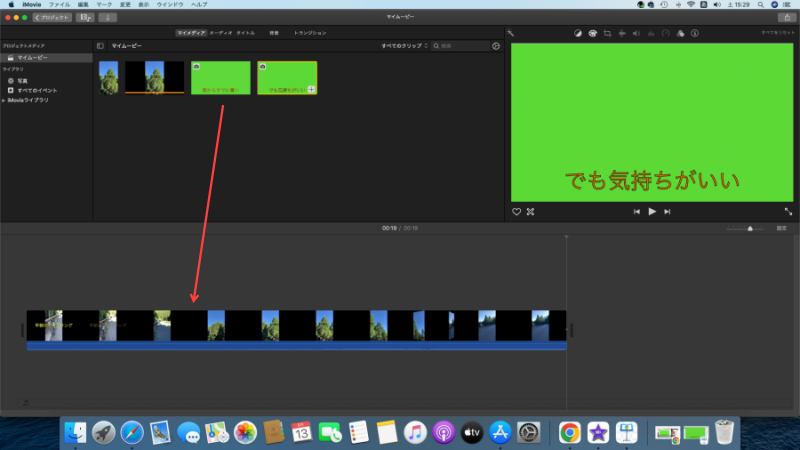
文章を入れたい場所へドラッグ&ドロップ
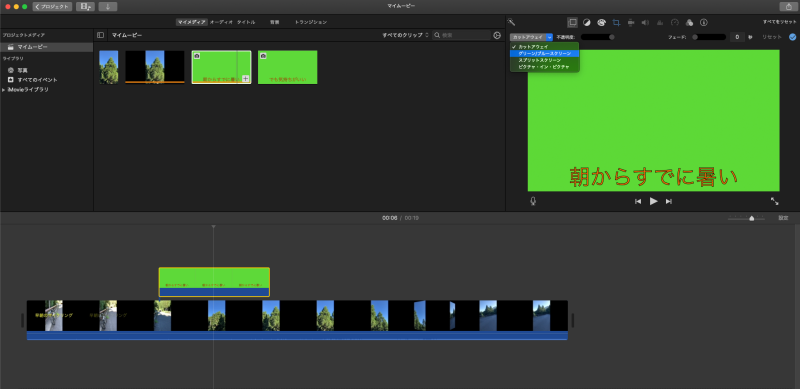
カットアウェイをグリーン/ブルースクリーンにします。
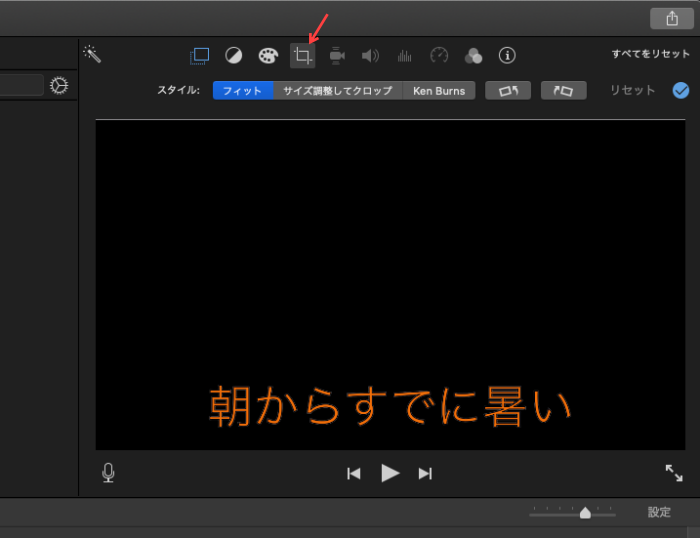
クロップをフィットにします。
同様にもう一つのコメントを入れて、コメントが表示されている時間を決めます。
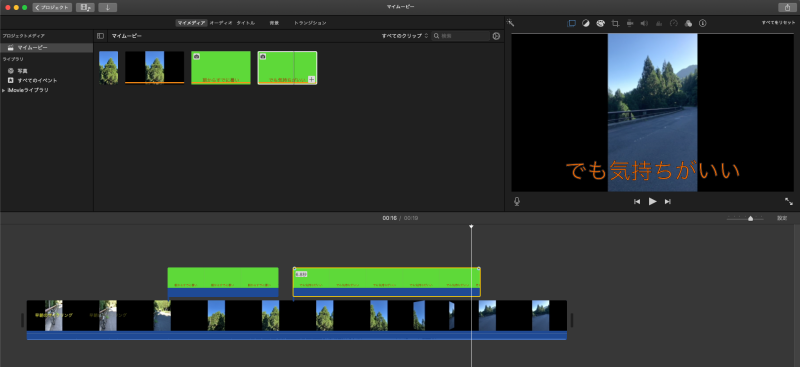
再生してみます。
コメントを入れる事が出来ました。
次回はBGMを入れてみたいと思います。


コメント