
前回のブログ「imovieを使った簡単な動画編集方法〜タイトル、文章を入れる〜」の続きになります。
今回は前回ブログの動画にBGMとサムネイルを入れて完成にしたいと思います。
BGMを入れる
imovieには初めから数種類のBGMや効果音、ジングルが入っています。
上の項目をオーディオに、左の欄をミュージックにすると何種類かの音楽が表示されます。
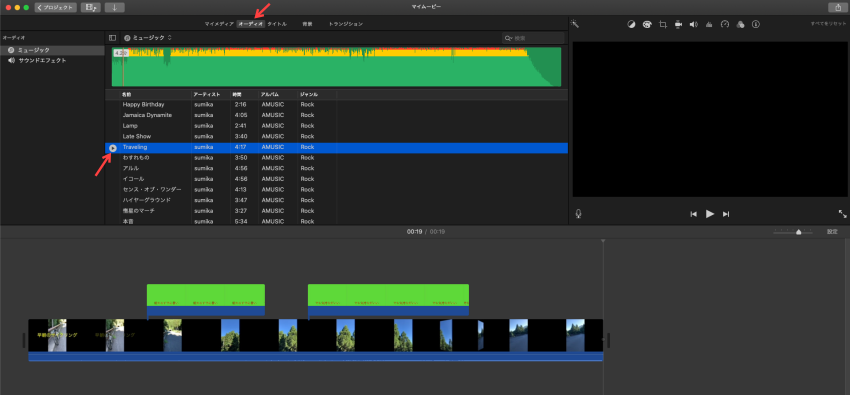
矢印の▶︎をクリックすると聴く事が出来ます。
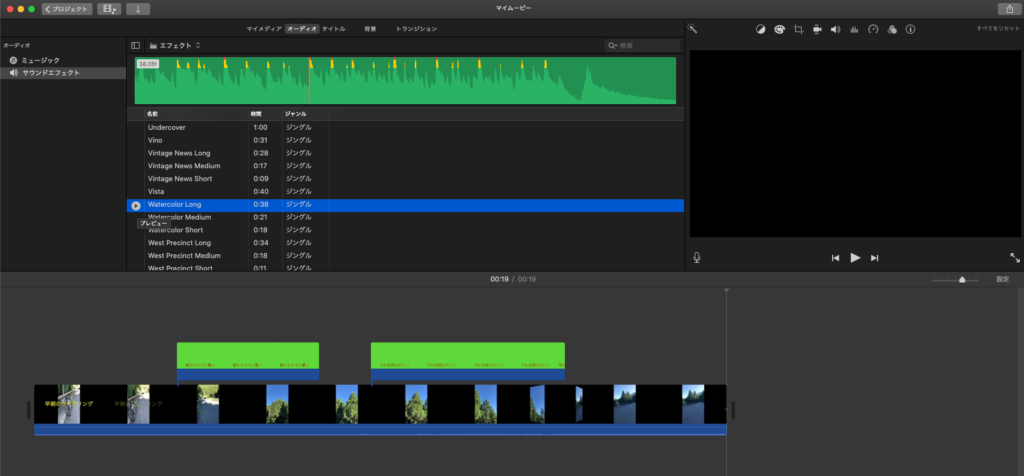
同様にサウンドエフェクトを選択すると効果音、ジングルが表示されます。
またはYouTubeよりお気に入りのフリーBGM素材をダウンロードして、BGMとして入れる事が出来ます。※著作権に係るものは勝手に使ってはいけません!確認する事が必要になります。
今回は初めから入っている「Watercolor Medium」を入れてみます。
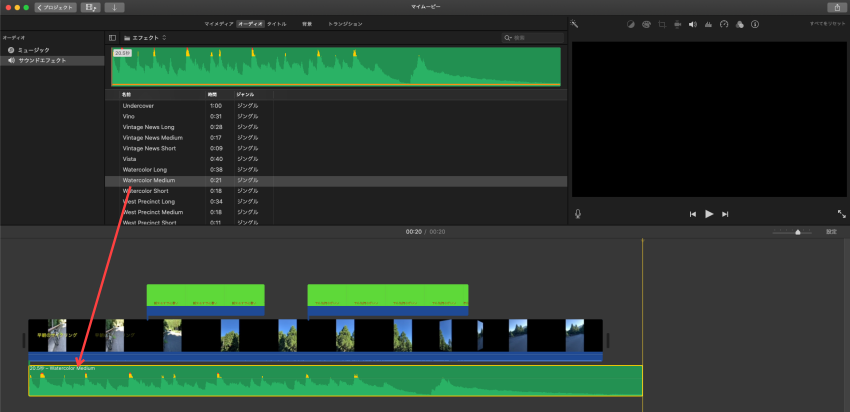
選択してドラッグ&ドロップ
見ての通り動画よりBGMの方が長くなっています。

動画のお終い部分に白い線を持って来て「クリップを分割」

選択してdelete

動画と同じ長さに出来ました。

BGMは、お好みの音量にする事が出来ます。
フェードイン、フェードアウト
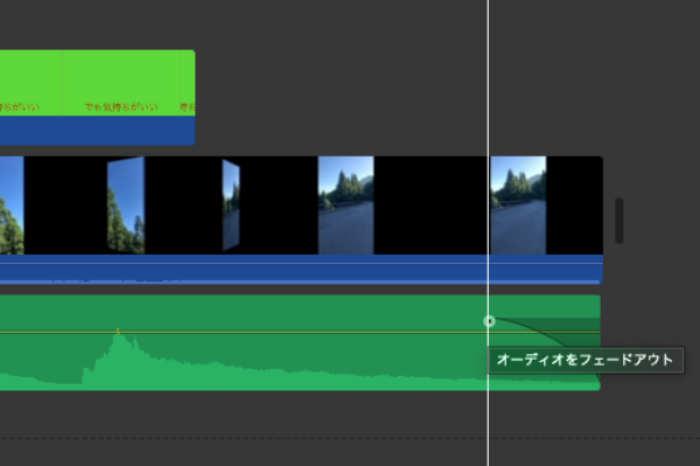
カーソルを持って行って○印になったらドラッグしてフェードアウトする事が出来ます。同じ様にフェードインも(始まり部分)出来ます。
サムネイルを入れる
サムネイル画像はタイトルと合わせて、視聴者に動画の内容をひと目で伝えることができます。内容を分かりやすく伝えるようなサムネイルを設定すれば、視聴者は動画の内容を事前に想像できるので、より見て貰える可能性が高くなります。だからサムネイルは重要です。
あらかじめ、サムネイルを作成しておきます。動画と同じ様にimovieに取り込みます。

ドラッグ&ドロップ。後にも入れておきます。
再生してみます。
動画の内容とサムネイルは全く合っていませんが、練習って事で…。
この程度の動画編集であればimovieを使えば、結構簡単に出来てしまいます。
今後、もっと複雑な編集を覚えたら、また紹介して行きます。


コメント