今年は町内の会計をやる事になりました。いろいろやる事が多くて大変ですが、そのうちの一つに集金袋の作成があります。
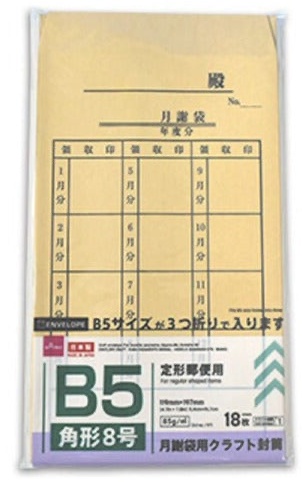
20枚程度であれば、100円均一で売っている集金袋を買ってきて、手書きでいいのですが、400枚となると流石にそうはいきません。
そこで、ワードで集金袋を作成、そこにエクセルデータを入れて印刷する事にしました。
Excel(エクセル)で差し込むデータを作る
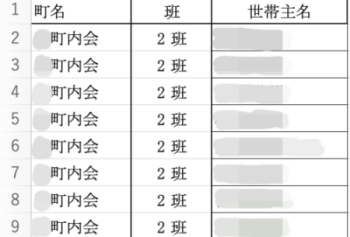
まずは、Excel(エクセル)で差し込むデータを作成します。
400件もあるとコレはコレで結構大変でが、世帯主名を記入すれば、それ以外は、だいたいコピペで行けます。
Word文書を作る
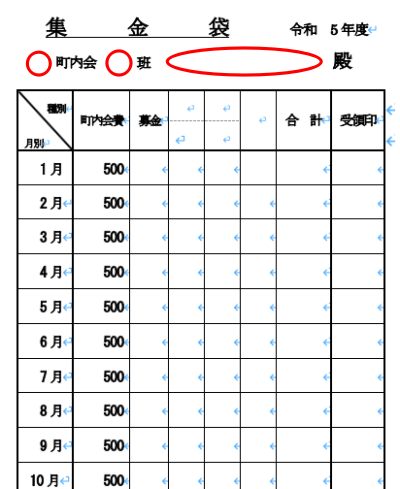
次にWord文書を作ります。作るときは、「このあたりに名前や町内名を入力する」という”当たり”を付けておきます。入力位置は後から自由に変えられるので、あまり厳密に考えなくても大丈夫です。
今回は、赤印の3ヶ所にエクセルデータを差し込みます。
Wordの文書とExcelの差し込みデータを関連付ける
Excelの差し込みデータとWord文書ができたら、その2つを関連付けます。
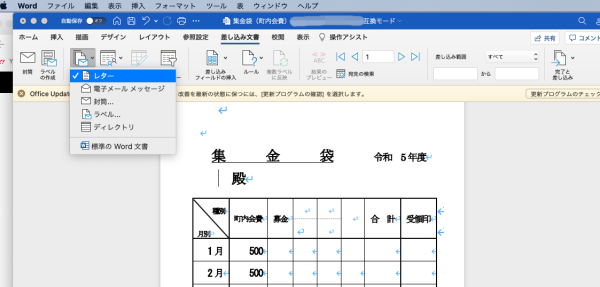
1.Wordで[差し込み文書]タブに切り替えたら、[差込み印刷の開始]ボタンをクリックして、メニューから[レター]を選択します。
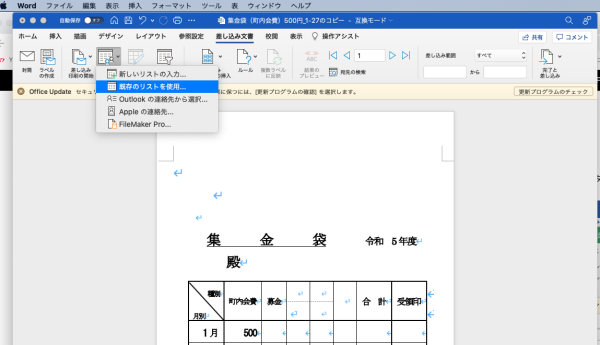
2. [宛先の選択]ボタンをクリックして、[既存のリストを使用] をクリック、作成しておいたExcelデータを選択します。

3. [差込みフィールドの挿入]をクリック。カーソルを差し込みたい箇所に置いておきます。
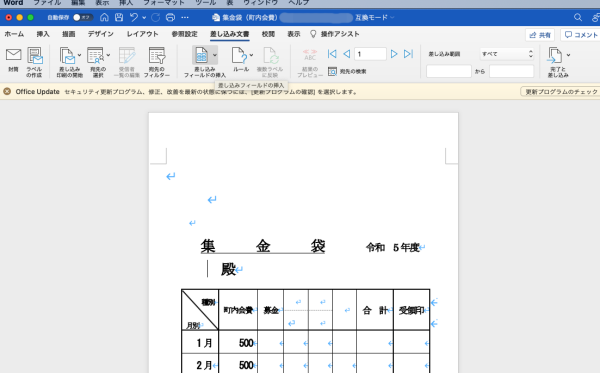

すると、作成したExcelの項目が出てきます。順番に選択して
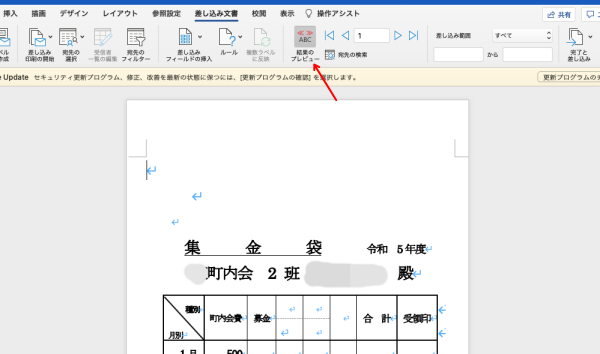
[結果のプレビュー]をクリックすると、町名、班名、世帯主名が表示されます。
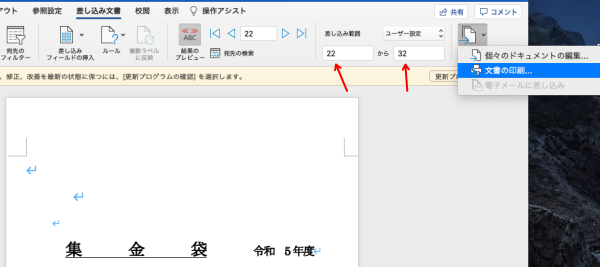
4. [差し込み範囲]を指定して、[文書の印刷]で印刷します。
今回は集金袋の、町内名、班名、世帯主名の差し込み印刷をやってみました。
他にも色々出来る感じ。まだまだ奥が深そうです。


コメント