
無事、OSのインストールが終わり初期設定の始まり、国の選択まで来た事は前回の記事で書いた通りです。
※今回の内容は自分がやってみた事の記事です。この通り実行されて、おかしくなっても一切責任はもてません。
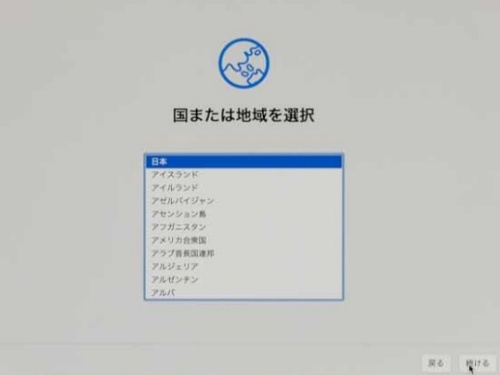
後は、画面の指示通りに進めて行けばOKです。進めていくと
Apple IDとパスワードを入れて利用規約。すると
利用規約の同意するが押せない
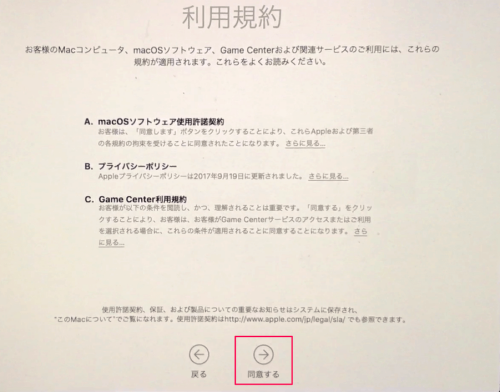
全てを読んで(読んだ気持ちになって)同意するをクリック。しかし同意するが白抜きで押せない。下まで降りて確認しても何もないし、元に戻る→何回繰り返してもダメ。
しょうがないので、スキップして(多分、後から入れる事できると予想)結果 : OKでした。
そして
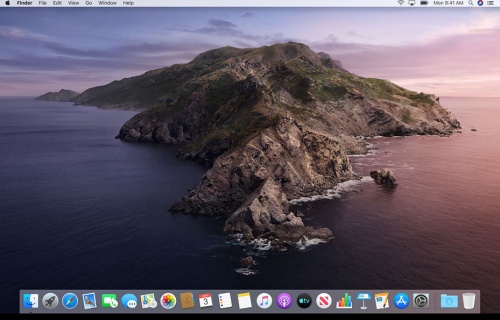
Mac OS Catalinaが立ち上がりました。ますます今まで使っていた iMac2013との違いがわかりません。
Apple IDでサインインする
左上のアップルメニュー  >「システム設定」と選択し、サイドバー上部で「Apple IDでサインイン」をクリックします。
Apple IDとパスワードを入力して、画面に表示される指示に従って操作。
他の設定もアップルメニュー >「システム設定」> サイドバーから選択して行います。
macOS Venturaへ
左上のアップルメニュー >「システム設定」> 一般 > ソフトウェアアップデート > アップデート
しばし待つ。
そして
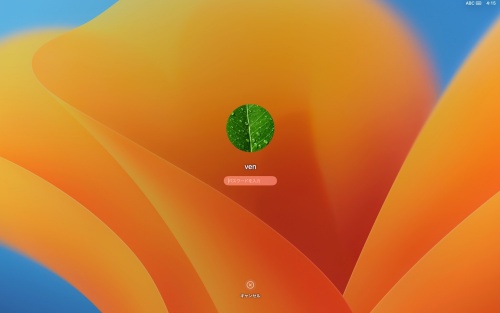
パスワードを入れて
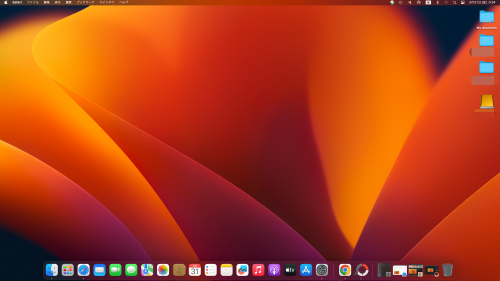
後は、今まで入れていたアプリを入れれば、変わり映えしない、良く言えば操作慣れしているiMacの出来上がりです。
Time Machineに使用するデバイスを準備する
iMac2013のTime Machineで使っていた1TBのハードディスクは、iMac2013にそのまま使うので、昔Windowsで使っていた500GBのハードディスクを今回使います。
①:外付けHDDを再フォーマットする
Macと外付けHDDを接続してから、ディスクユーティリティを起動します。
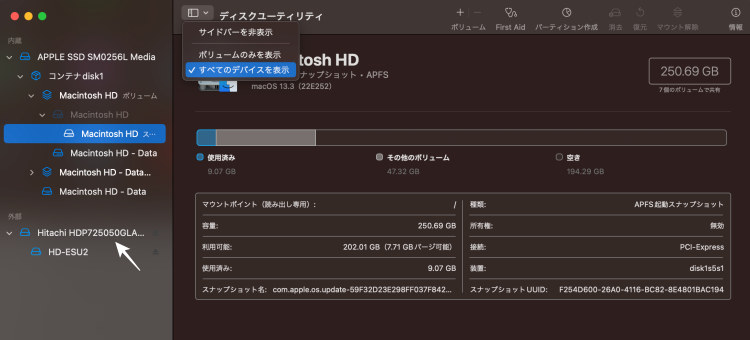
全てのデバイスを表示 矢印の外付けHDDを選択。
※対象のデバイスを絶対に間違えないようにする。重要!
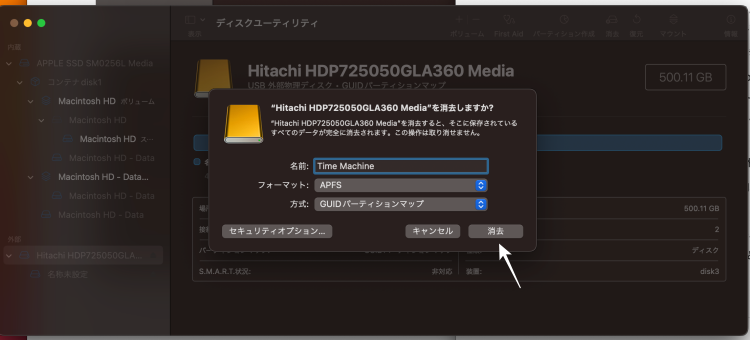
名称 : Time Machineと言う名前にしました。
フォーマット : Mac OS拡張 (ジャーナリング)
方式 : GUID パーティションマップ
消去
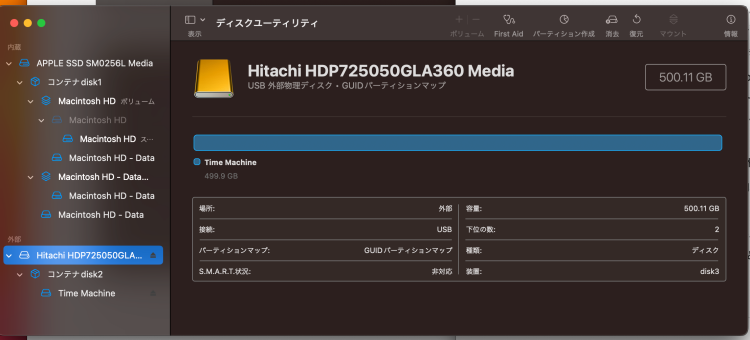
Time Machine で Mac をバックアップする
Time Machine の設定画面を開きます。
macOS Ventura 以降:Apple メニュー >「システム設定」の順に選択し、サイドバーで「一般」をクリックし、右側で「Time Machine」をクリックします。
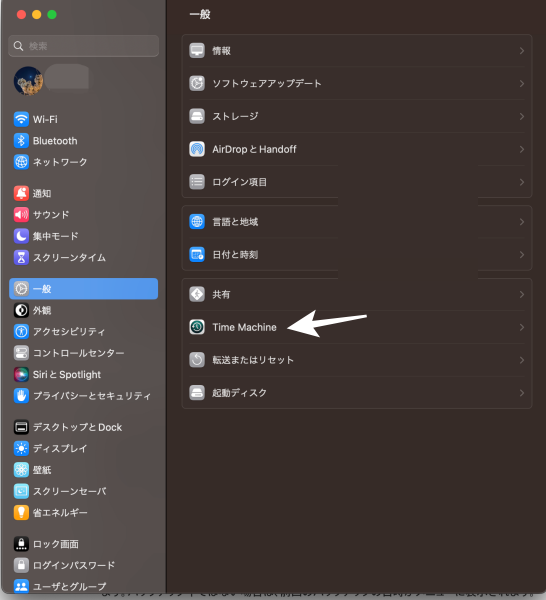
macOS Ventura 以降:追加ボタン (+) をクリックし、外付けのストレージデバイスをバックアップ先として選択します。
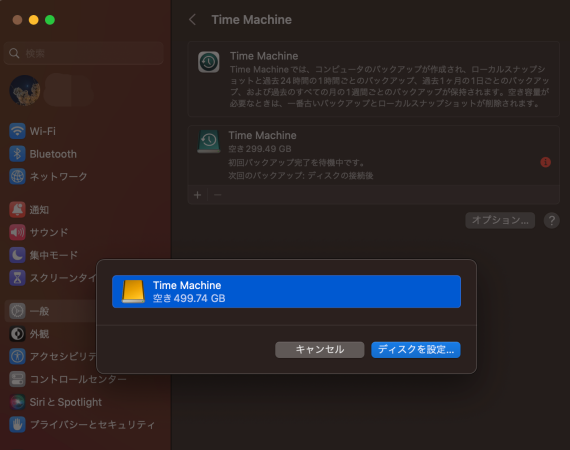
ディスクを設定でバックアップが始まるのですが、何回やってもエラーになります。
エラーの内容が「Dataと言う同じ名前があるからバックアップ出来ない」という事らしい。
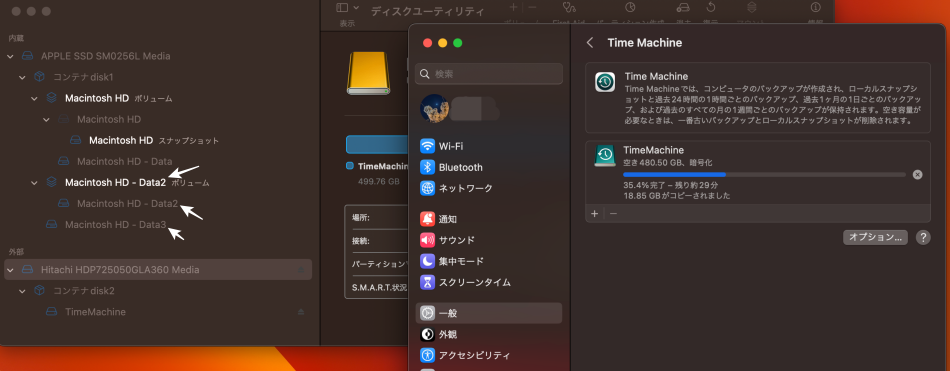
確かにDataが何個かあります。なので正しいかどうか分かりませんが、→の部分の名前に2と3を付け加えて見ました。
するとどうでしょう。TimeMachineのバックアップが始まりました。
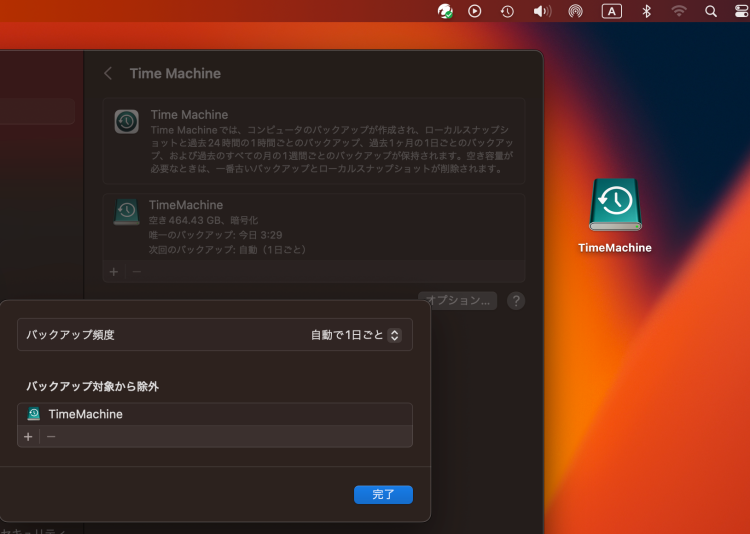
終了後、以前は自動で1時間ごとにしていたのですが、ハードディスクの音が気になるので、バックアップ頻度を自動で1日ごとに変更しました。
これで、ほぼ以前に使用していた環境になりました。

コメント